
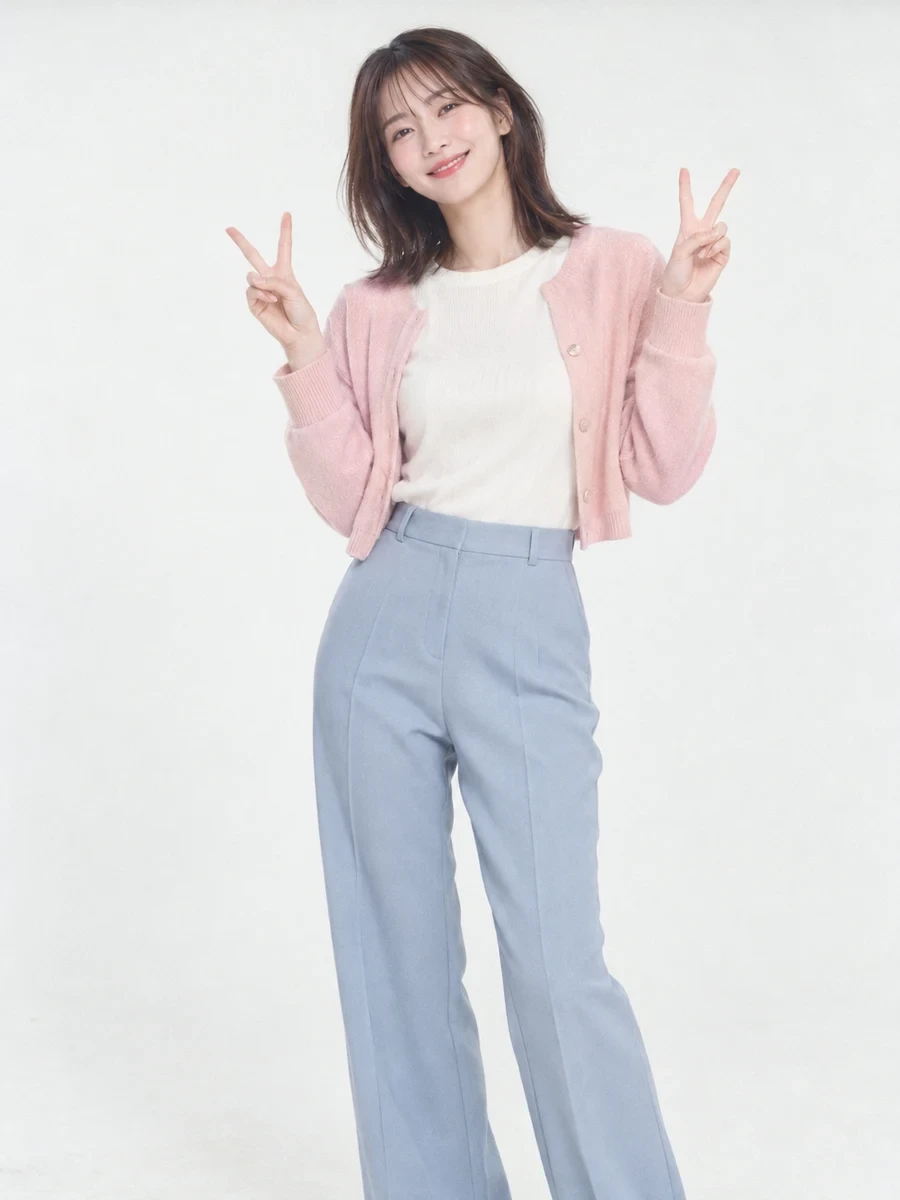
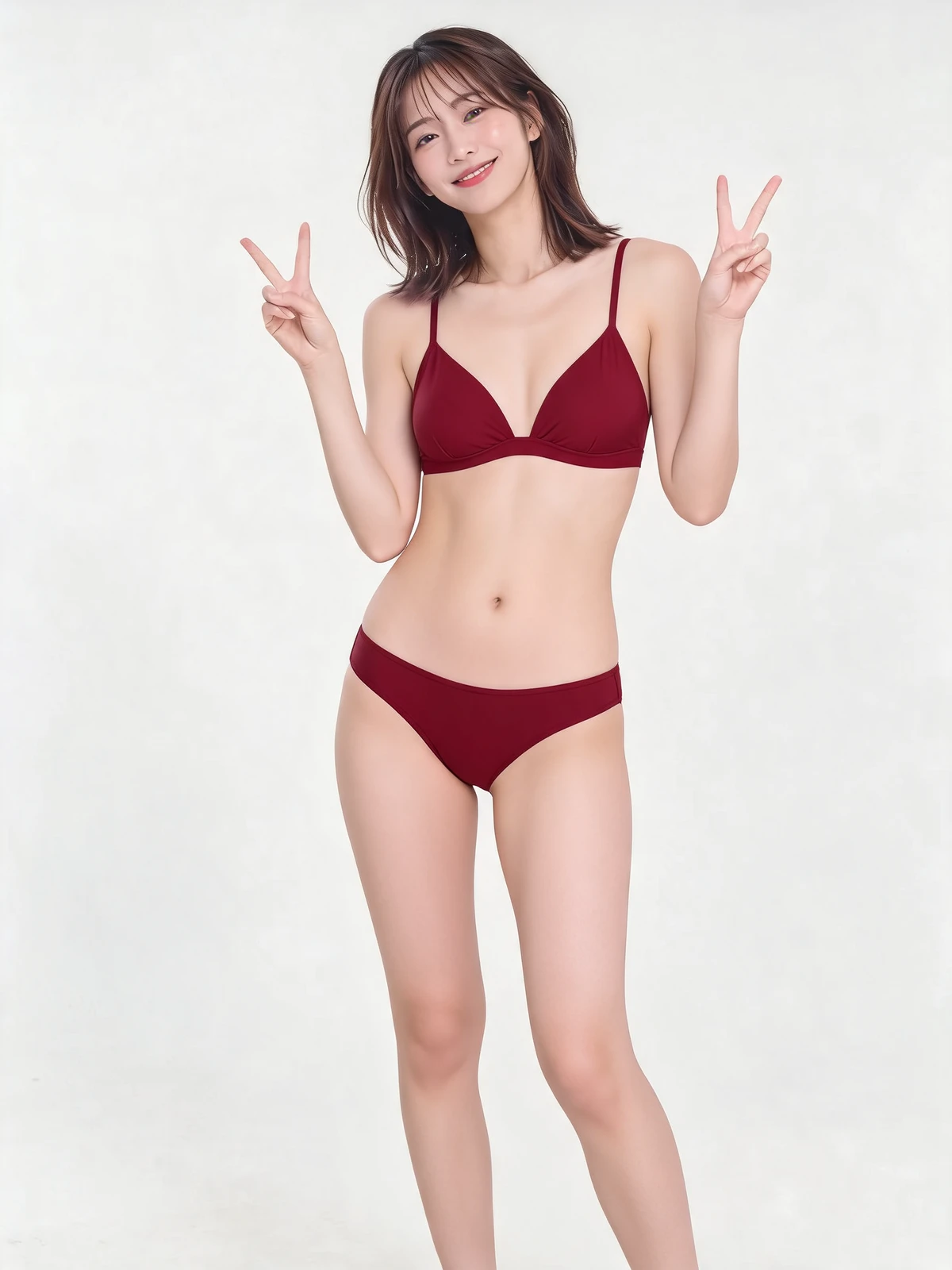
Explora un nuevo conjunto a partir de tu foto
Más looks para explorar
El eliminador de ropa con IA es un editor para cambiar la ropa a partir de 1 foto de referencia.
Tu foto es el punto de partida
La persona, la pose y el entorno originales guían la edición de la ropa.
Previsualiza antes de continuar
Compara el resultado con tu foto original y elige la versión que quieres guardar.
Cambia de conjunto en tres pasos
Sube o elige una foto
Usa un retrato o una foto de cuerpo entero con luz uniforme y ropa visible, o prueba una muestra.
Describe la ropa
Escribe los colores, la tela y el estilo que quieres en el prompt y elige la resolución de salida.
Genera y descarga
Genera la imagen, revisa el resultado y descárgalo para planificar conjuntos o proyectos creativos.
Explora ediciones de ropa para distintas ocasiones

Dale un nuevo look a la misma foto
Usa la persona, la pose y el fondo originales como guía mientras cambias la ropa. Empieza con otro color o estilo de ropa para explorar la idea.
Elegir la foto de una personaPlanea un conjunto para un evento u ocasión
Prueba una chaqueta de sastrería, un vestido de verano o un conjunto casual elegante en la misma imagen. Colores, telas y cortes concretos ayudan a transmitir el estilo de la ocasión.
Describir un conjunto para una ocasiónPrueba un look de baño o de vacaciones
Explora trajes de baño opacos con cobertura habitual para un concepto de vestuario de piscina o vacaciones. Describe un corte clásico, una paleta azul marino o una tela mate para orientar la edición.
Describir un look de bañoExplora disfraces y estilos personales
Usa ropa cotidiana, conjuntos con capas o un disfraz opaco para probar otro estilo. Mantén la imagen como punto de partida y describe los detalles del vestuario.
Probar otro estilo de ropaExplora más herramientas de imagen
Preguntas frecuentes sobre el eliminador de ropa con IA
¿Qué hace el eliminador de ropa con IA?
Edita la ropa mediante la foto de una persona y un prompt de vestuario. El look por defecto es un traje de baño opaco con cobertura habitual, mientras que tu prompt puede orientar otros conjuntos. La interfaz de la herramienta está disponible en 15 idiomas.
¿Qué tipo de foto debo subir?
Elige una foto clara de una sola persona adulta con la ropa visible. Sube esa única imagen o usa una de las fotos de muestra.
¿Cómo funcionan las fotos de muestra?
Elige entre 8 fotos de muestra para usarlas como imagen de origen. Seleccionar una muestra sustituye tu imagen y conserva tu prompt.
¿Cómo debo escribir el prompt de ropa?
Describe colores, tela y corte de un traje de baño opaco con cobertura habitual o de ropa cotidiana. Si no indicas un conjunto, la edición por defecto usa un traje de baño opaco con cobertura habitual.
¿Elegir una muestra consume créditos?
Subir o seleccionar una foto cuesta 0 créditos y no envía una tarea de generación. Revisa la estimación de créditos mostrada antes de pulsar Generar.
¿Qué ajustes puedo elegir?
Usa los ajustes de salida que aparecen actualmente en el área de creación. Revisa esos ajustes y la estimación de créditos antes de enviar.
¿La persona y el fondo permanecerán iguales?
La imagen de origen guía el rostro, la persona, la composición y el fondo mientras cambia la ropa. No se garantiza una conservación exacta, así que revisa el resultado.
¿Dónde encuentro mis resultados?
Puedes verlos en el área de obras de esta herramienta o en Mis creaciones. Allí puedes abrir y descargar las imágenes terminadas.
¿Qué ideas de ropa puedo explorar?
Prueba ropa cotidiana, looks para ocasiones, trajes de baño de cobertura habitual o disfraces opacos. Usa tu prompt para describir el estilo de la ropa y la paleta.
Estos ejemplos usan Seedream 5.0 Lite. ByteDance Seed describe su edición de imágenes:
el modelo mantiene de forma más estable la coherencia en las áreas no editadas
Por AI Image GeneratorActualizado:
Prueba un nuevo look a partir de tu foto
Sube una imagen de una persona o elige una muestra de adulto y después describe tu próximo conjunto.
Empezar a editar