

Vérifiez les détails de la tenue
Examinez le tissu, la coupe, la couleur et les détails environnants dans votre résultat avant de le télécharger ou de l'utiliser.
Le changement de tenue IA est un outil d'édition d'images qui modifie les vêtements d'une photo à partir de votre description de tenue.
Rédigé par AI Image Generator Editorial TeamDernière mise à jour
Explorez de nouvelles tenues pour vos photos. Importez une photo, décrivez les nouveaux vêtements dans un prompt, consultez l'estimation des crédits, puis générez. Examinez votre résultat ici.
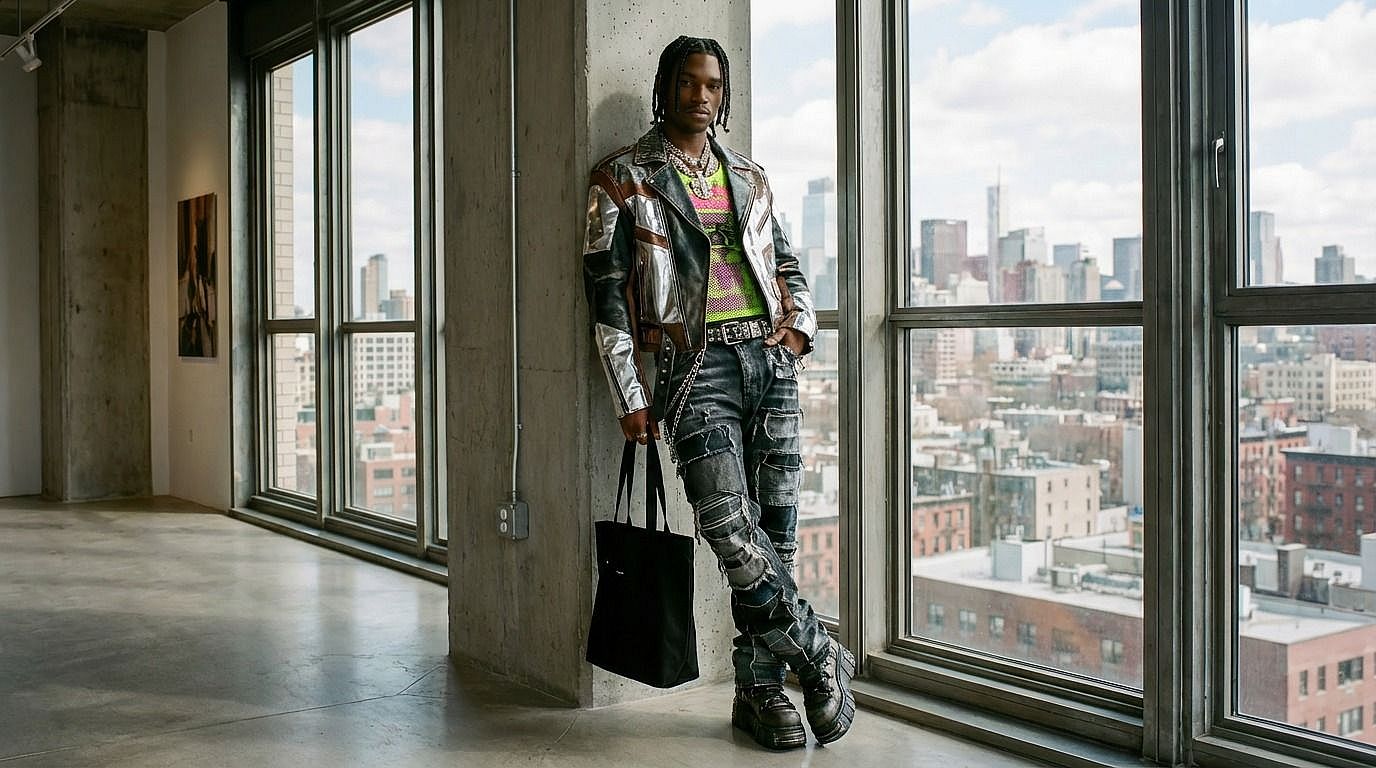
Examinez le tissu, la coupe, la couleur et les détails environnants dans votre résultat avant de le télécharger ou de l'utiliser.
Demandez des vêtements adaptés à la pose, à l'éclairage et à la scène. Vérifiez le tissu, les ombres et l'apparence de la personne dans le résultat généré.
Essayez différentes descriptions de vêtements avec la même image d'origine. Le temps de traitement dépend du modèle et de la file d'attente.
Utilisez votre photo d'origine et votre prompt de tenue pour générer et examiner des variantes vestimentaires sur cette page.

Décrivez des vêtements décontractés, habillés, streetwear ou à thème. Précisez le tissu, la couleur et la coupe dans le prompt, puis examinez comment le modèle applique la tenue à votre image d'origine.
Explorez des concepts de tenues pour la photographie de produit à partir d'une image que vous avez le droit de modifier. Vérifiez les logos, les détails des vêtements, la coupe et la couleur avant d'utiliser une image générée dans une fiche produit.
Utilisez une seule photo pour explorer différentes idées de tenues pour une publication. Décrivez le style souhaité et examinez chaque variante avant de la partager.
Visualisez des idées de costumes et de style sans toucher à votre vraie garde-robe. Décrivez la tenue et servez-vous du résultat comme point de départ pour un travail créatif plus poussé.
Changez les tenues de vos images en quelques étapes simples.
Importez 1 photo d'origine dans l'un des 3 formats acceptés : JPEG, PNG ou WEBP, jusqu'à 10 MiB. Choisissez une photo nette où les vêtements sont visibles.
Consultez le prompt streetwear ou saisissez ici votre propre prompt de tenue. Indiquez le style, la couleur, le tissu et la coupe souhaités.
Consultez l'estimation des crédits, puis générez ici. Positions de l'aperçu : 0 % affiche le résultat, 50 % partage l'image entre l'original et le résultat, et 100 % affiche l'original. Lorsque le comparateur a le focus, les flèches le déplacent de 5 %, PageUp/PageDown de 20 %, Home revient à 0 % et End va à 100 %. Examinez la tenue et ajustez votre prompt si nécessaire.
Explorez des pistes de stylisme pour une image de produit ou de mannequin. Les créations générées peuvent différer des vêtements réels : vérifiez les détails du produit avant d'utiliser l'image dans un catalogue.
Testez des concepts de tenues pour des thèmes et des publics de campagne. Utilisez vos propres visuels de départ et examinez chaque variante générée avant de la publier.
Créez des variantes de tenues pour vos publications et vos stories. Partez d'une photo nette et décrivez un style adapté à votre projet.
Comparez des associations de vêtements, de couleurs et de textures en préparant un look. Affinez le prompt au fil de l'exploration de différentes directions.


Créez des portraits, des illustrations et des concepts de produits à partir d'un prompt texte dans l'espace de travail d'images.
Importez une image d'origine et décrivez un nouveau style ou une modification dans l'espace de travail d'images.
Modifiez ou remplacez le texte d’une image importée à l’aide d’un prompt, puis examinez le résultat.
Passez le pinceau sur les objets indésirables d’une photo importée, puis examinez la zone remplie.
Supprimez les filigranes ou les textes superposés d'une image que vous avez le droit de modifier.
Importez une seule photo de référence et décrivez le changement de visage dans un prompt, puis examinez le résultat.
Agrandissez une image importée et examinez les détails du résultat avant de le télécharger.
Remplacez la tenue d'une personne adulte par un maillot de bain couvrant normalement ou des vêtements ordinaires, tout en conservant la personne et la scène.
Créez des vidéos à partir de texte ou d'images, ou modifiez un clip existant dans l'espace de travail vidéo.
Il crée des variantes de tenue sur cette page. Importez une photo et ajoutez un prompt de changement de tenue, puis consultez l'estimation des crédits. Générez et examinez le résultat ici avant de le télécharger.
Utilisez une photo nette que vous avez le droit de modifier, où les vêtements sont visibles. Décrivez la nouvelle tenue en précisant sa couleur, son tissu et sa coupe.
Décrivez dans le prompt les vêtements à remplacer et les détails à conserver. Pour une sélection dessinée au pinceau, utilisez l'Éditeur d'images IA, un outil distinct, avec un modèle compatible avec les masques. Vérifiez le résultat pour repérer d'éventuelles modifications non voulues.
Cette page sert à remplacer une tenue par une autre, comme du streetwear moderne ou des vêtements habillés. Son prompt prédéfini demande au modèle de garder la personne habillée et de préserver le reste de l'image.
La génération d'images consomme des crédits. Vérifiez le coût affiché et le solde de votre compte avant de valider. Les offres d'achat actuelles figurent sur la page des tarifs.
Le champ d'import accepte 3 formats : JPEG, PNG et WEBP. Importez 1 photo d'origine par modification de tenue, avec une taille de fichier maximale de 10 MiB.
Le prompt demande au modèle de préserver la personne et la scène, mais les modifications générées peuvent changer certains détails. Utilisez une photo d'origine nette et un prompt ciblé, puis examinez le résultat sur cette page avant de l'utiliser.
Suivez ces étapes rapides pour changer une tenue ici ou explorer d'autres outils d'image.
Importez votre photo ici et décrivez les vêtements dans un prompt. Consultez l'estimation des crédits, puis générez et examinez le résultat sur cette page.
Utilisez Modifier le texte d’une image pour remplacer le texte d’une image importée à l’aide d’un prompt.
Importez votre photo, ajoutez un prompt de tenue, consultez l'estimation des crédits, puis générez. Examinez votre résultat ici.