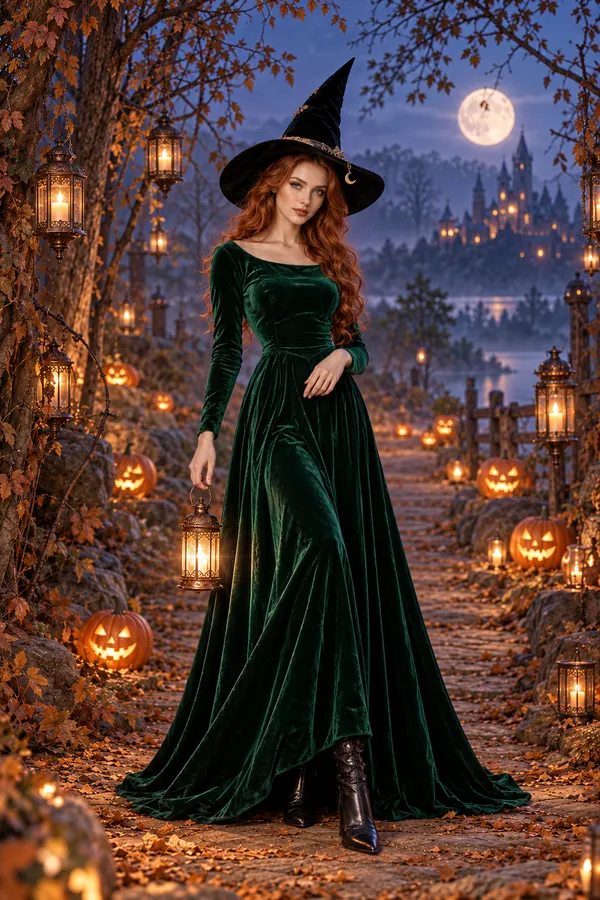
Strega
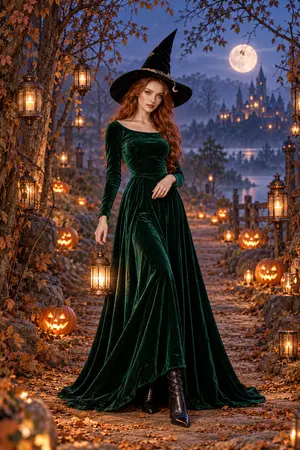
Velluto verde e luce di candele per un ritratto serale dal fascino misterioso.

Carica la tua foto e scegli un look di Halloween.
La tua foto
Descrivi gli abiti, la luce o l’ambientazione che vuoi provare.
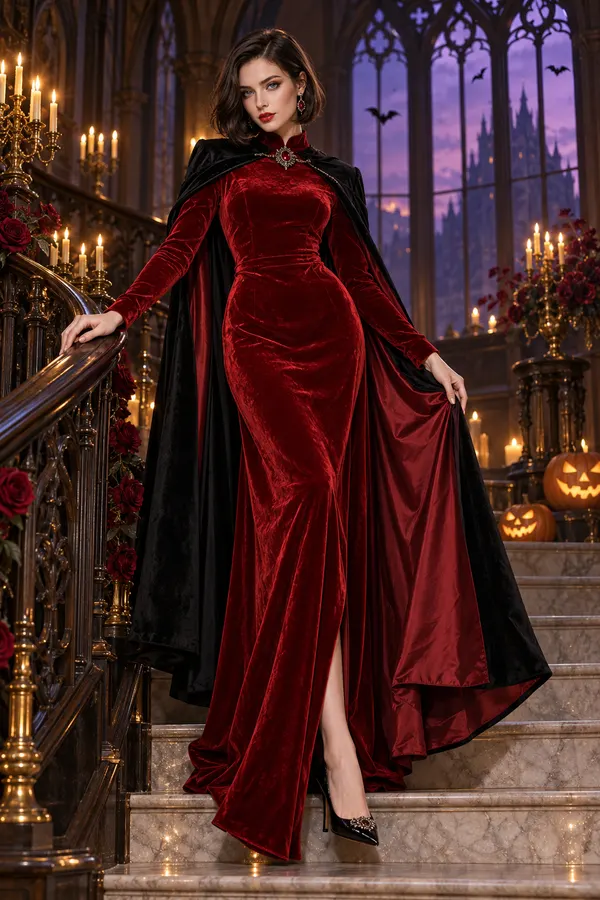
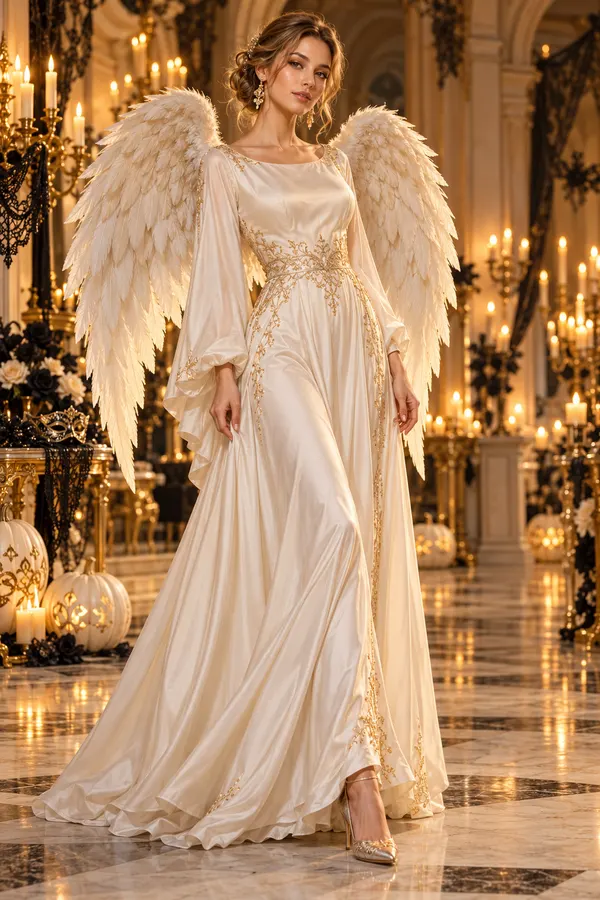
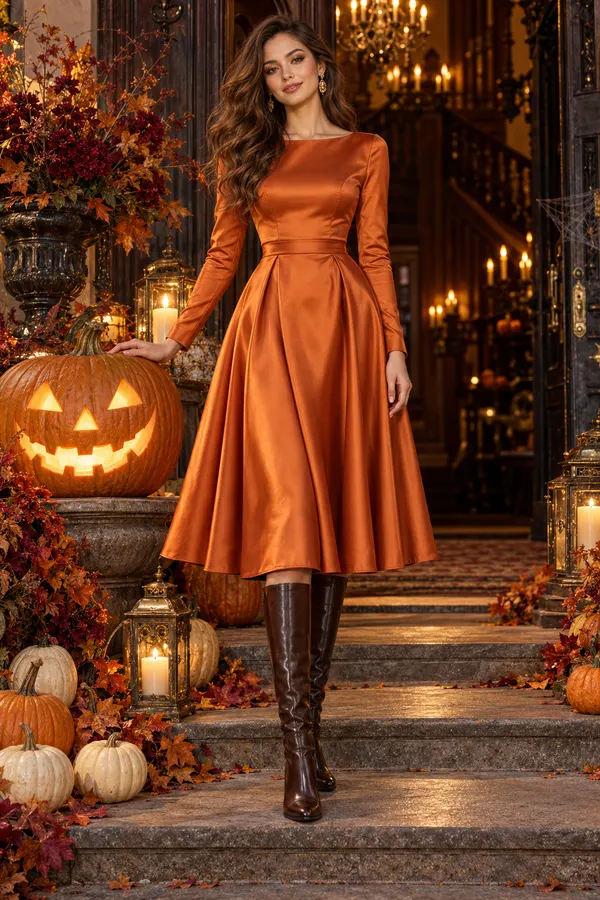
Idee di stile create con IA, non risultati di questo editor.
La tua foto di Halloween in tre passi.
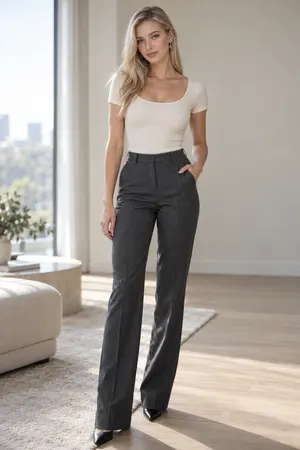
Usa un’immagine nitida che mostri il viso e la parte dell’abbigliamento che vuoi cambiare.
Seleziona un look e aggiungi un’idea personale su abiti, luce o ambientazione.
Controlla l’immagine, modifica le note se serve e scarica la versione che vuoi conservare.
Esplora gli stili e scegli il tuo preferito.
Velluto verde e luce di candele per un ritratto serale dal fascino misterioso.
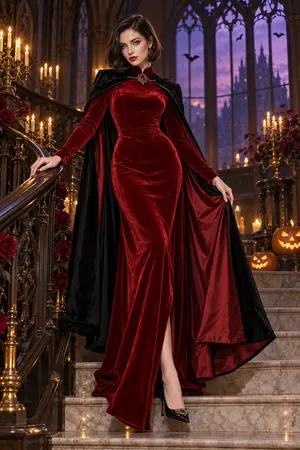
Velluto rosso e ombre calde creano un ritratto da vampira più teatrale.
Toni avorio, dettagli dorati e ali d’angelo per un ritratto in un interno a lume di candela.
Arancione zucca e lanterne dorate per una scena di Halloween più calda e delicata.
Copia queste idee o scrivi le tue.
Velluto verde, dettagli in pizzo e una stanza illuminata dolcemente dalle candele.
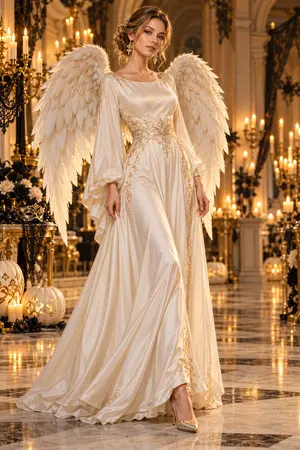
Toni avorio, ali d’angelo, chiaro di luna e uno sfondo leggermente nebbioso.
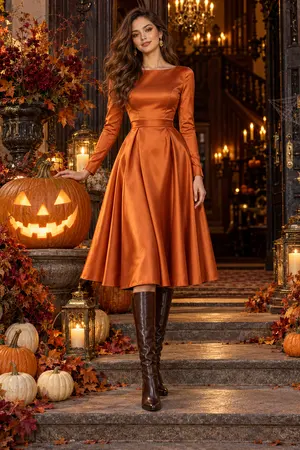
Arancione zucca, luce dorata delle lanterne e una posa rilassata in piedi.
Una foto chiara aiuta a ottenere risultati migliori.
Scegli una foto con il viso chiaro e scoperto.
Usa una luce uniforme ed evita foto scure o sfocate.
Includi la parte dell’abbigliamento che vuoi cambiare.
Controlla viso, mani e abiti prima di condividere.
Risposte rapide alle domande più comuni.
Puoi esplorare abiti, trucco, luce e ambientazioni diverse partendo dalla tua foto. Scegli un look e aggiungi le tue indicazioni per generare un nuovo ritratto con l’atmosfera che cerchi.
Scegli una foto nitida con il viso ben visibile. Se vuoi un ritratto più ampio, usa una foto che mostri più corpo e abbigliamento. Immagini scure, sfocate o con il viso molto coperto offrono meno riferimenti al modello.
La foto guida la generazione, ma una somiglianza esatta non è garantita. Tratti del viso, posa e dettagli possono cambiare. Controlla l’immagine e, se vuoi un’altra direzione, modifica le note o la foto di partenza.
Sì, usa il campo Prompt facoltativo. Gli spunti si aggiungono alle note che hai già scritto. Sfogliare un concept non lo applica: premi Prova per scegliere quel look nella tua bozza.
Sì. Controlla il costo mostrato nell’editor per le impostazioni scelte prima di avviare la generazione. Scegliere un look, aggiungere note o tornare alla bozza non avvia alcuna generazione.
Usa l’azione per riprovare mostrata nell’editor. Foto, look scelto e note restano nella bozza, così puoi controllarli o modificarli. Verifica il costo indicato prima di avviare una nuova generazione.
Torna all’editor e rendilo tuo.