
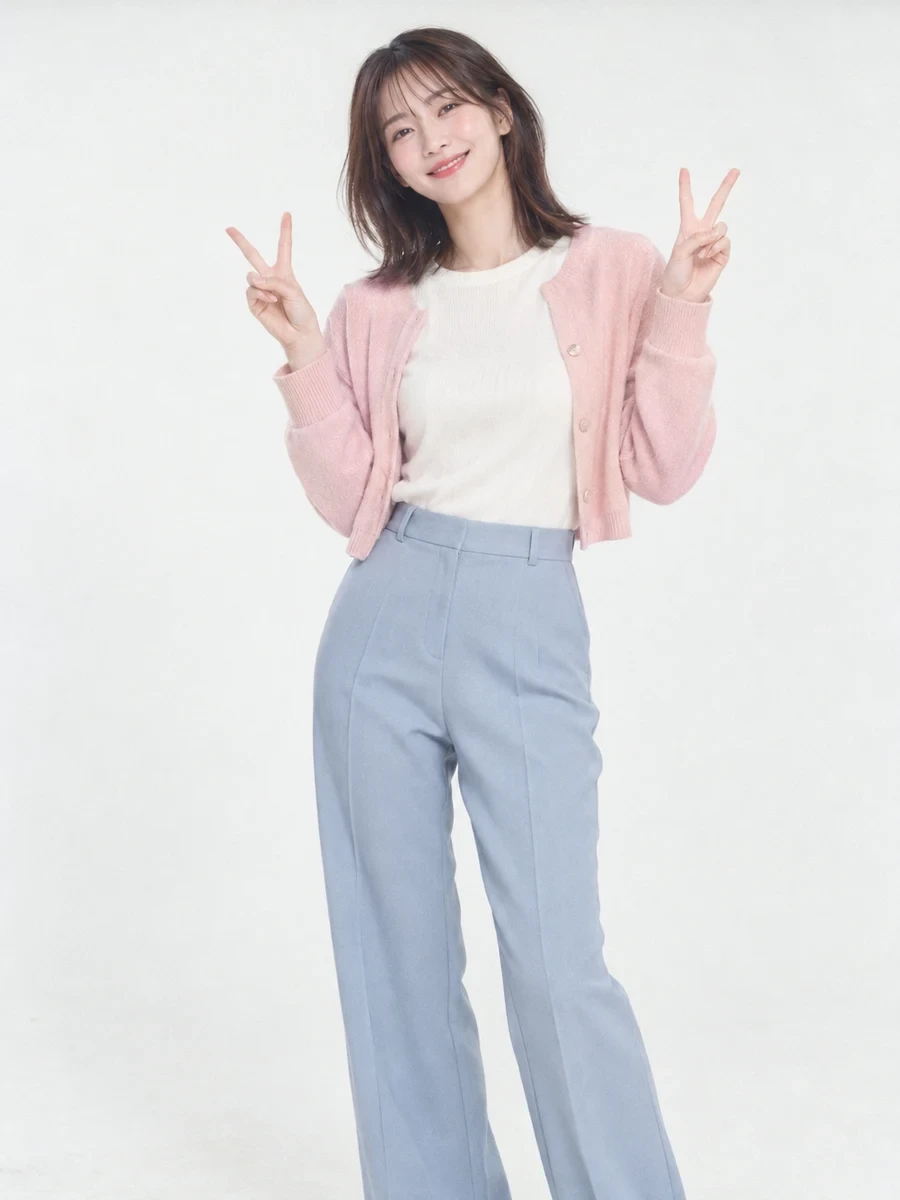
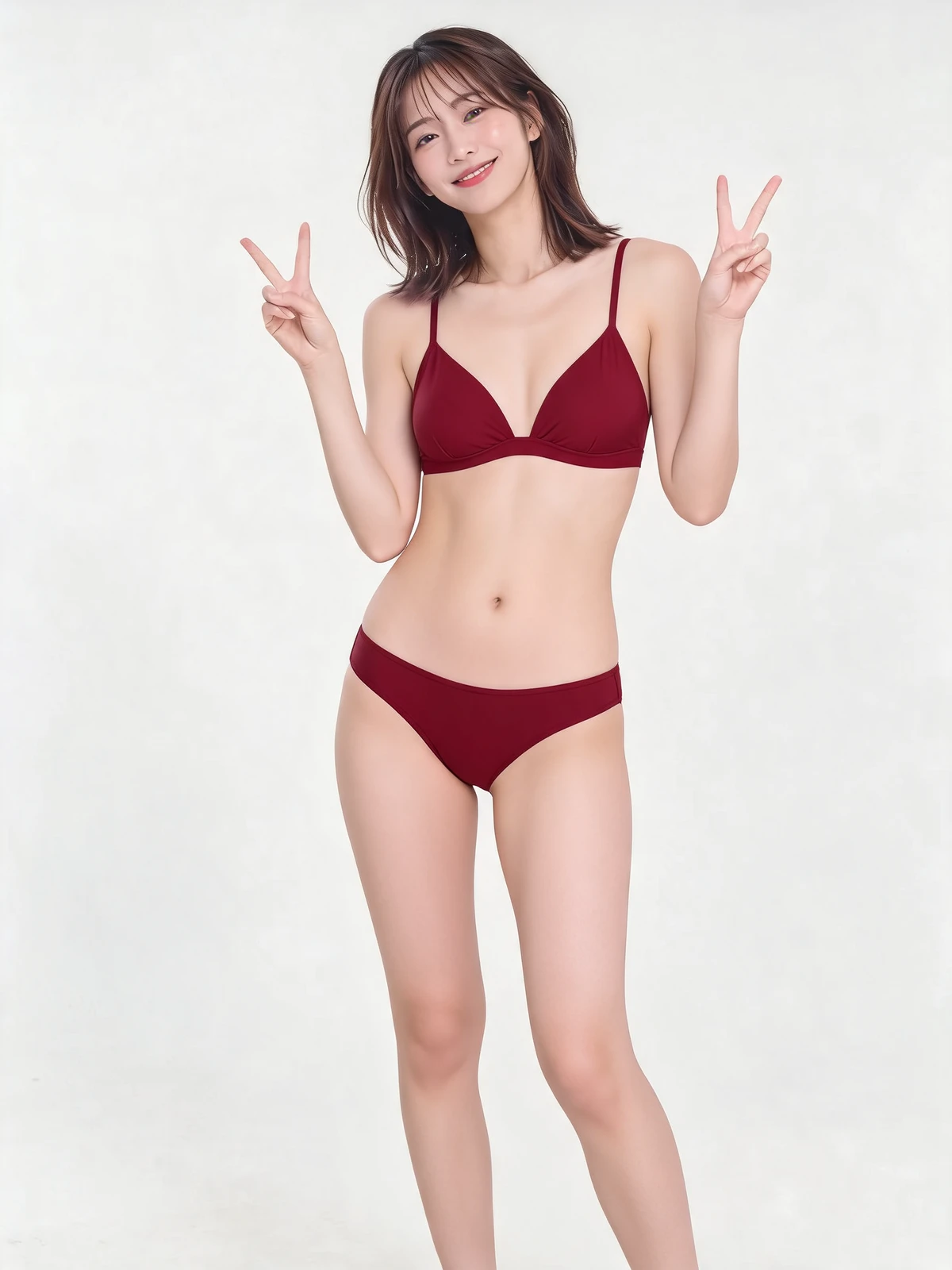
元の写真で新しい服装を試す
さまざまな着こなしを試す
AI衣服リムーバーは1枚の参考写真から服装を変更する写真編集ツールです。
元の写真を出発点に
元の人物、ポーズ、背景を参考にして服装を編集します。
プレビューしてから選ぶ
元の写真と生成結果を比較して、保存したい着こなしを選べます。
3ステップで服装を変える
人物写真をアップロード・選択
均一な明るさで服装がはっきり見える人物写真や全身写真を使うか、サンプルを試します。
服装を説明する
希望する色、生地、スタイルをプロンプトに入力し、出力解像度を選びます。
生成してダウンロード
生成結果を確認し、気に入った画像をダウンロードして、コーディネートや制作に活用できます。
さまざまな場面の服装を試す

その他の画像ツール
AI 衣服除去のよくある質問
AI 衣服除去では何ができますか?
人物写真と服装のプロンプトを使って服装を編集します。既定では透けず通常のカバー範囲のある水着に変更し、プロンプトでほかの服装を指定できます。 このツールの画面は15言語に対応しています。
どのような写真をアップロードしますか?
服装が見える、成人1人の鮮明な写真を選びます。その1枚をアップロードするか、サンプル画像を使ってください。
サンプル画像はどう使いますか?
8枚のサンプルから編集用の元画像を選べます。サンプルを選ぶと入力画像が置き換わり、プロンプトは維持されます。
服装のプロンプトはどう書きますか?
透けず通常のカバー範囲の水着や普段着について、色、生地、形を説明してください。服装の指定がない場合は、通常のカバー範囲の不透明な水着に変更します。
サンプル選択にクレジットは必要ですか?
画像のアップロードや選択にかかるクレジットは0で、生成タスクは送信されません。「生成」を押す前に、表示されたクレジットの見積もりを確認してください。
どの設定を選べますか?
制作エリアに現在表示されている出力設定を使えます。送信前に設定とクレジットの見積もりを確認してください。
人物や背景はそのままですか?
服装の変更では、元画像の顔、人物、構図、背景を手がかりにします。完全な保持は保証されないため、生成結果を確認してください。
生成結果はどこで確認できますか?
このツールの作品エリアか「自分の作品」で確認できます。完成した画像を開いてダウンロードできます。
どんな服装を試せますか?
普段着、場面に合う服装、通常のカバー範囲の水着、透けない衣装を試せます。プロンプトで服装スタイルや配色を説明してください。
これらの作例はSeedream 5.0 Liteで生成しています。ByteDance Seedは画像編集について次のように説明しています:
編集していない領域の一貫性をより安定して維持する
提供: AI Image Generator更新日:
元の写真で新しい着こなしを
人物画像や成人サンプルを選び、次に試したい服装を説明しましょう。
編集を始める