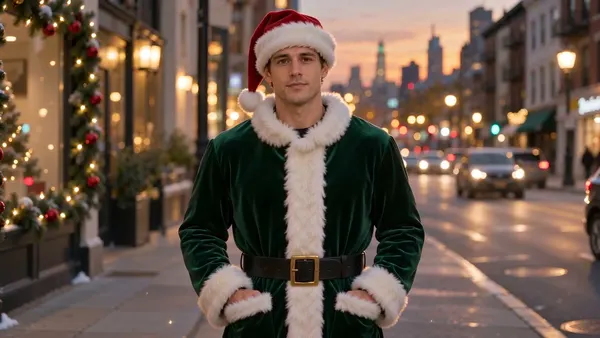
Uma mudança suave para o visual do Papai Noel enquanto cai neve.

Escreva uma cena de Natal ou acrescente sua foto: Papai Noel, um aceno do casal ou seu pet de cachecol. Crie uma mensagem com a sua cara.
Comece por um personagem ou momento e mude a descrição com o gesto que quer compartilhar.
Uma mudança suave para o visual do Papai Noel enquanto cai neve.
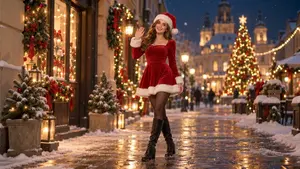
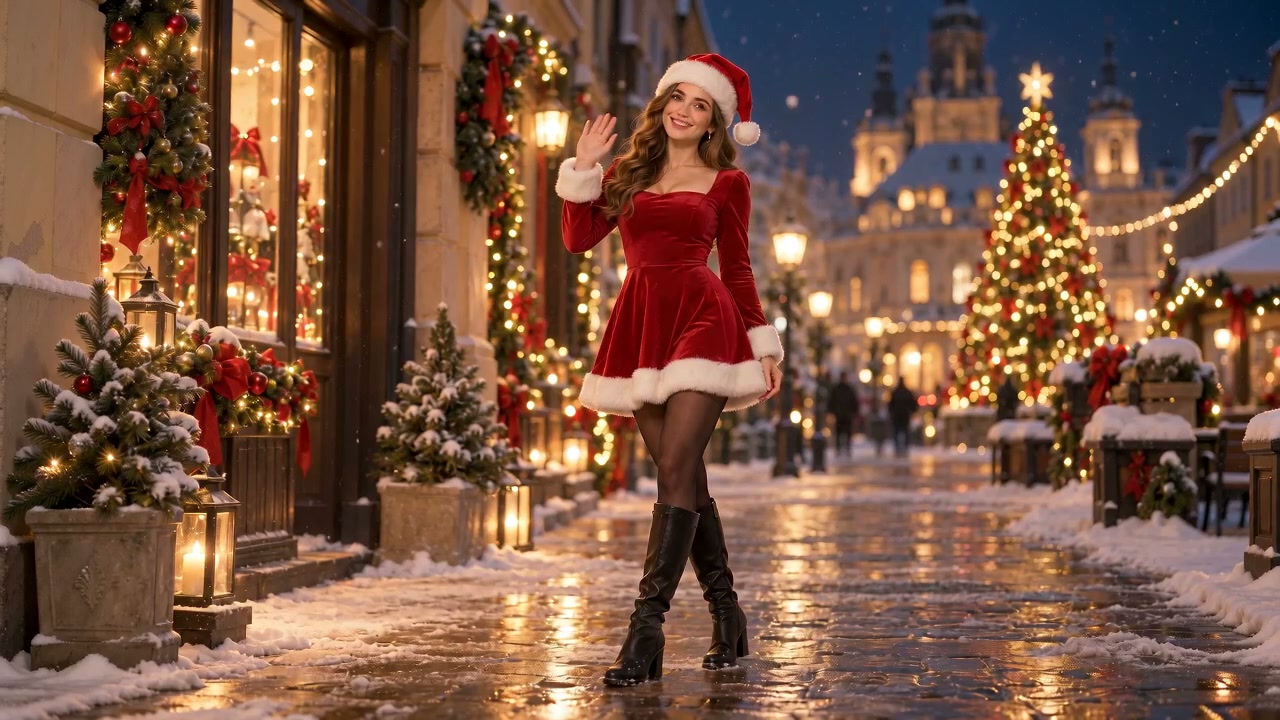
Veludo vermelho e um pequeno aceno entre luzes douradas.

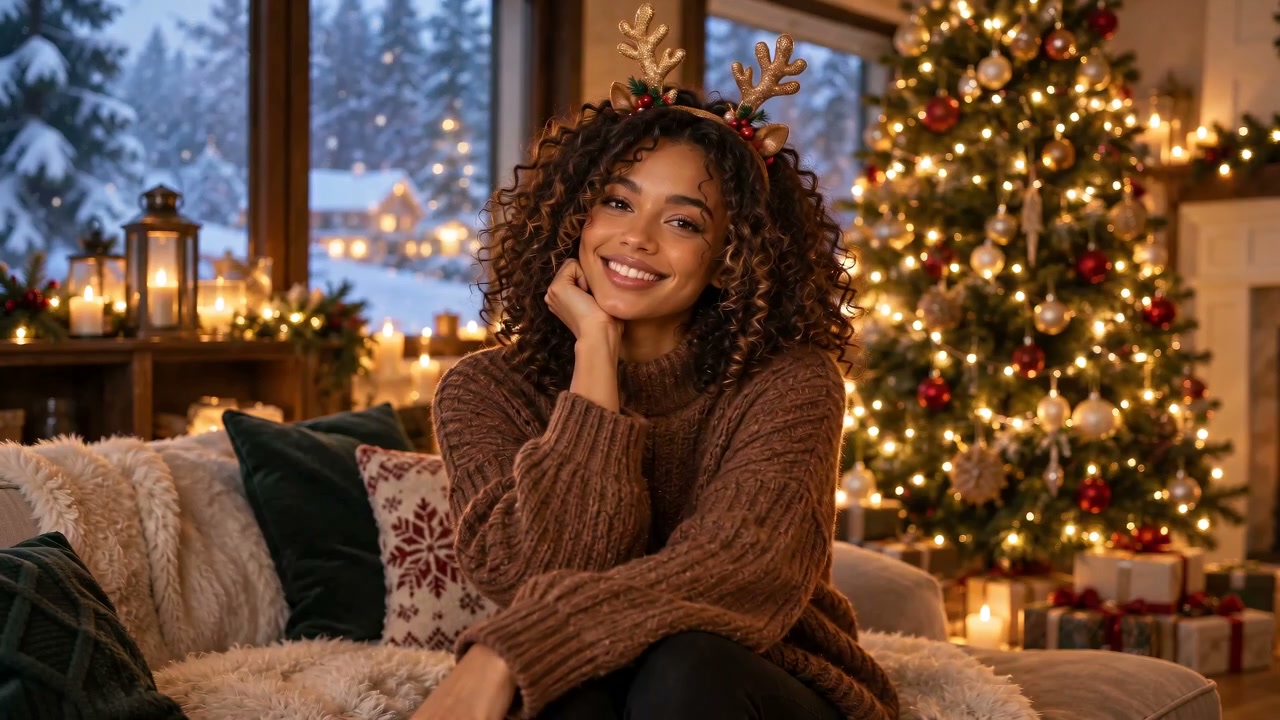
Um sorriso divertido com tiara de rena e roupa de inverno.
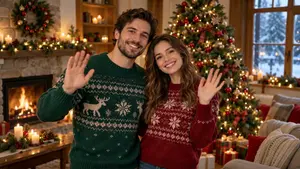
Os dois acenam perto da árvore para uma mensagem do casal.
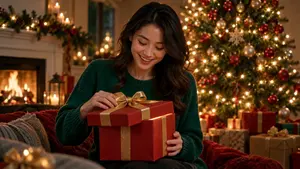
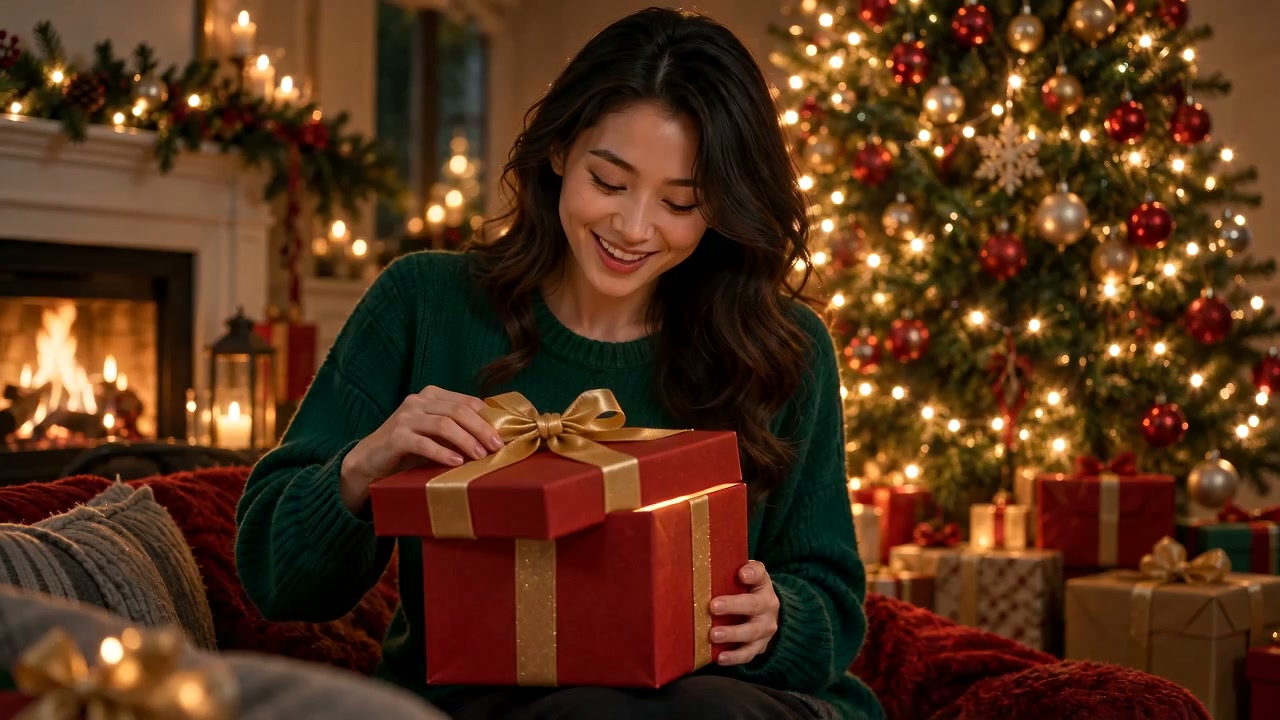
A caixa se abre e uma luz dourada ilumina a surpresa.
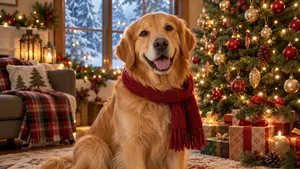
Cachecol vermelho e um olhar curioso ao lado da árvore.
COMECE PELAS SUAS REFERÊNCIAS
Fotos podem orientar as pessoas e o cenário; um vídeo, o movimento; um MP3, o som. Descreva uma ação concreta, como acenar enquanto a neve cai ou abrir um presente perto da árvore.
SUA PRÓPRIA MENSAGEM DE NATAL
Experimente Papai Noel com uma selfie, um aceno com a foto do casal ou um cachecol no seu pet. Escolha a cena e edite a descrição para dizer quem se move, o que faz e como a câmera acompanha.
 1
Etapa 1
Comece escrevendo sua cena de Natal, sem precisar enviar arquivos. Fotos e vídeos são opcionais; use MP3 como referência sonora somente junto de uma foto ou vídeo.
Etapa 2
Selecione um efeito e edite a descrição. Um gesto e uma tomada deixam a ideia do clipe mais clara.
Etapa 3
Escolha duração, formato e tamanho, confira os créditos e selecione Criar vídeo de Natal.
Etapa 4
Assista ao resultado e baixe a versão que preferir. Suas referências e detalhes ficam no editor para outra tentativa.
Troque a cena sem enviar os arquivos de novo. Os arquivos e as opções ficam; a descrição muda para a da nova cena, que você pode editar.
Escolha uma foto nítida. Evite cortar o rosto ou esconder a parte da pessoa ou do pet que deve se mover.
Um aceno ou uma inclinação de cabeça cabe em uma mensagem breve. Defina o protagonista, um gesto e a câmera; deixe outra ação ou troca de cenário para outro clipe.
Use o formato vertical para um post no celular, quadrado para o feed ou horizontal para uma cena ampla. Escolha antes de criar.
Assista ao resultado inteiro. Confira rostos, mãos e patas e ouça o áudio gerado antes de compartilhar.
Confira a estimativa de créditos. Trocar a cena ou escrever detalhes não inicia uma geração.
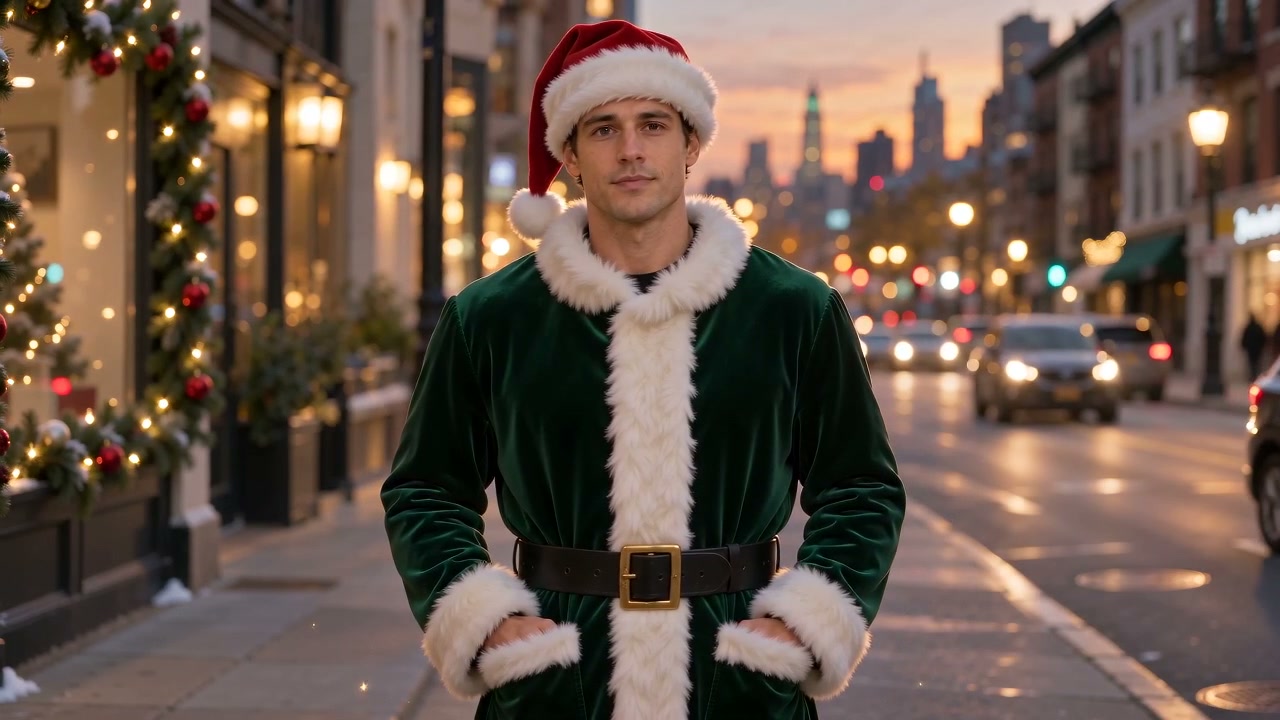
Comece com uma selfie e escolha Papai Noel. Concentre o clipe na mudança para veludo verde e gorro de Natal, com a câmera se aproximando suavemente para mostrar o novo visual.
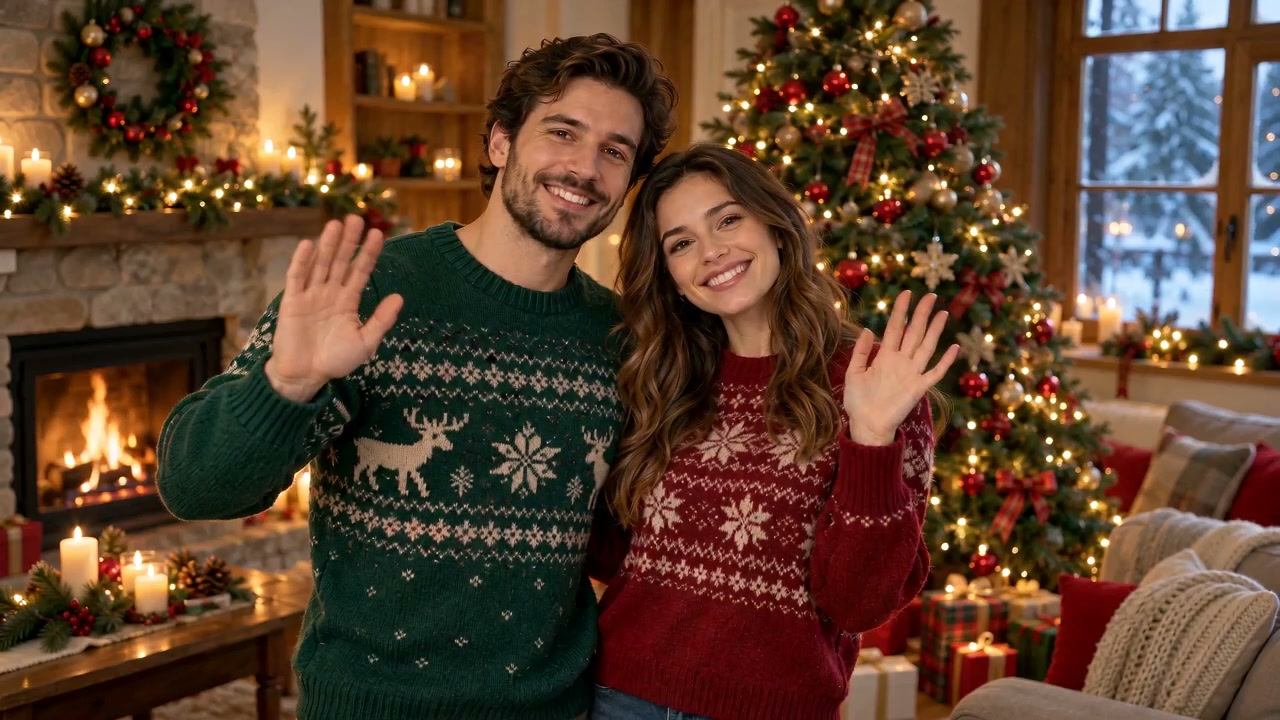
Use uma foto do casal e escolha Natal a dois. Peça um pequeno aceno perto da árvore, suéteres vermelhos e verdes e uma câmera parada que mantenha os dois no enquadramento.
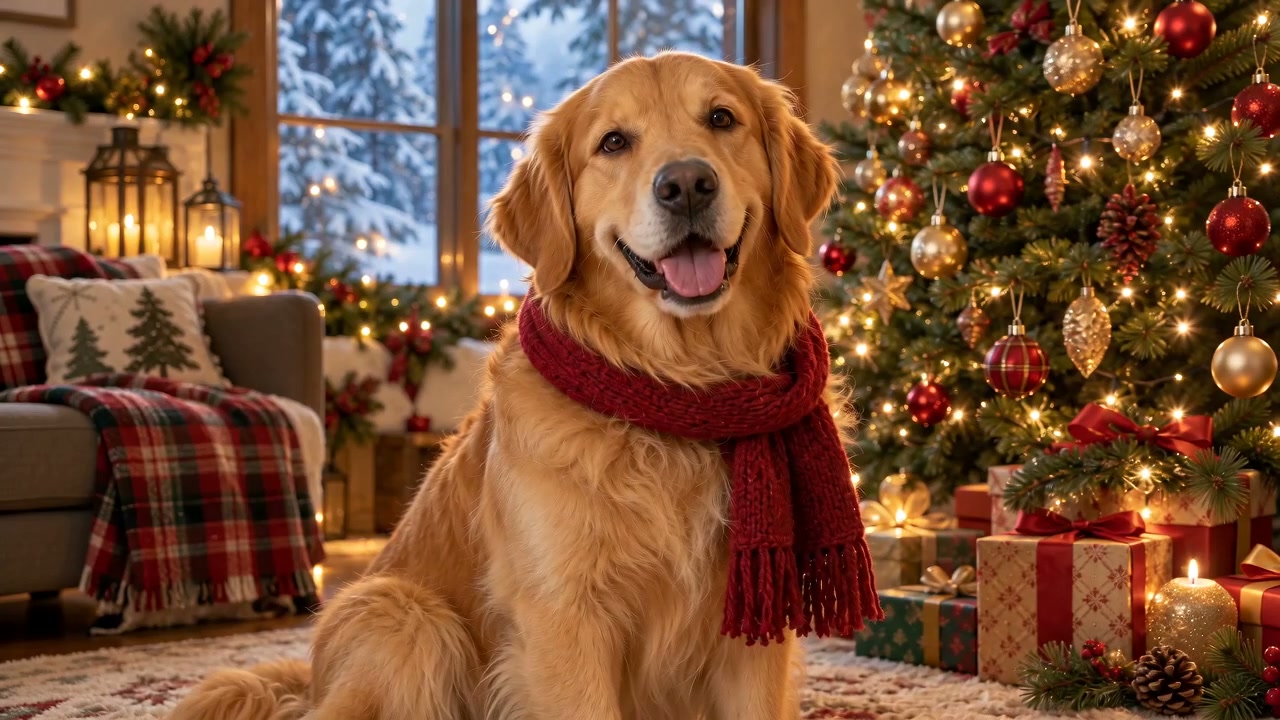
Use uma foto nítida e escolha Pet de Natal. Peça uma inclinação curiosa da cabeça, cachecol vermelho e presentes. Deixe espaço ao redor da cabeça para esse gesto.
Adicione uma selfie, uma foto do casal ou do pet. Escolha a cena, edite a descrição com uma ação e confira as opções e os créditos antes de criar. O resultado aparece no editor para assistir e baixar.
Você pode pedir isso com o efeito Papai Noel. Ele fornece uma instrução inicial, não um vídeo fixo. O rosto e outros detalhes podem variar; confira o resultado antes de compartilhar.
Você pode criar um clipe curto em formato vertical, conferir a imagem e o som e baixar o arquivo. Depois, publique pelo próprio WhatsApp; a ferramenta não envia nem publica automaticamente. Para uma mensagem com nome ou frase exata, acrescente o texto em outro editor depois de baixar.
Não. O vídeo de referência orienta o movimento de um novo vídeo natalino. Para mudar o arquivo original, abra a ferramenta Edição de vídeo abaixo.
Você pode adicionar um MP3 como referência sonora junto de uma foto ou vídeo. O MP3 orienta o áudio gerado; a ferramenta não insere a faixa original.
Sim. Descreva a cena de Natal aqui ou escolha uma cena e edite a descrição. Não é obrigatório enviar foto ou vídeo. Um MP3 usado como referência sonora precisa acompanhar uma foto ou vídeo; não é possível gerar apenas com música.
Escolha de 4 a 15 segundos em Opções do vídeo. Uma ação simples combina com esse formato curto. Você também pode escolher formato e tamanho.
Sim. A estimativa aparece antes de criar. Escolher uma cena ou escrever detalhes não inicia uma geração.
Comece com sua foto, a do casal ou do pet e escolha o momento que quer compartilhar.