
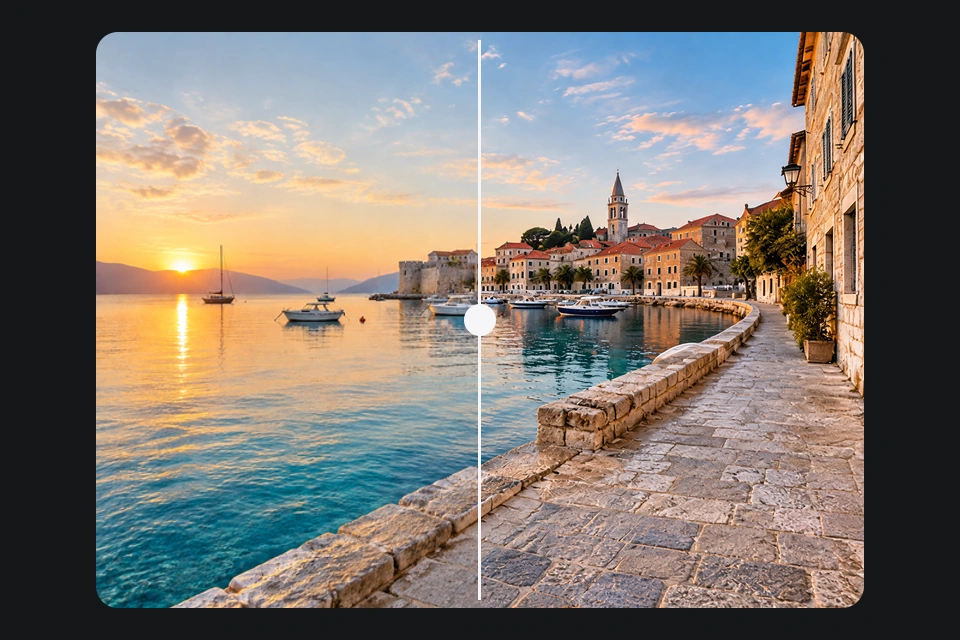
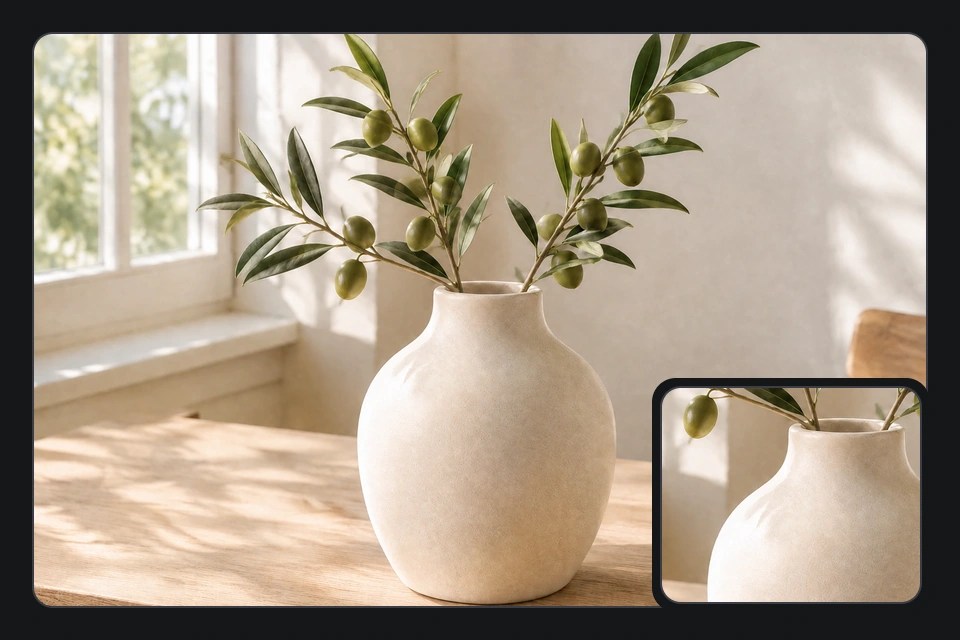
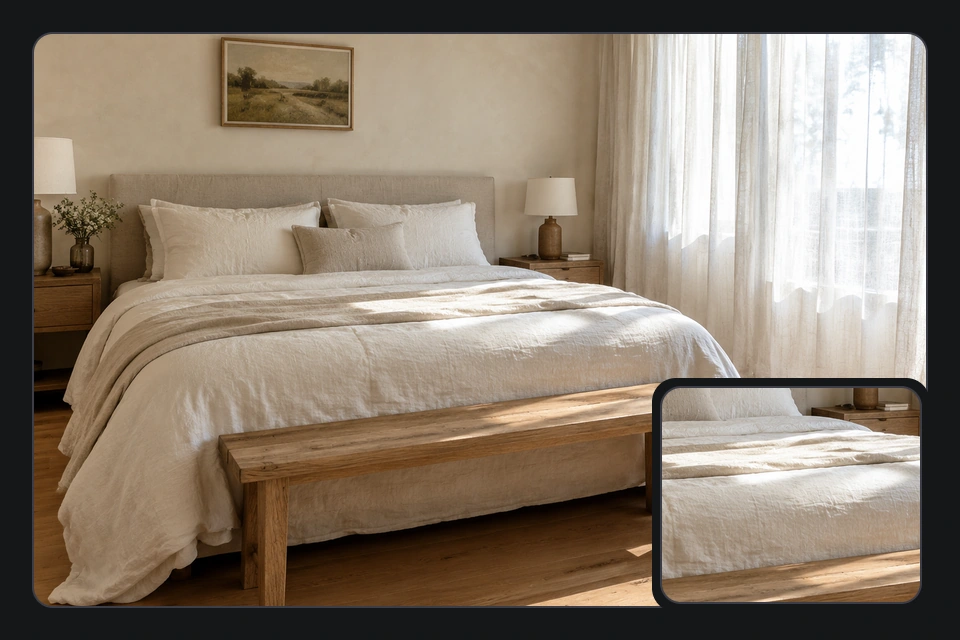
同一位置的局部对比:640 × 480 原图与本站实际生成的 2304 × 1728 放大结果。查看发丝、纹理和文字边缘的清晰度变化。
如何使用 AI Image Generator 完成三步图片放大
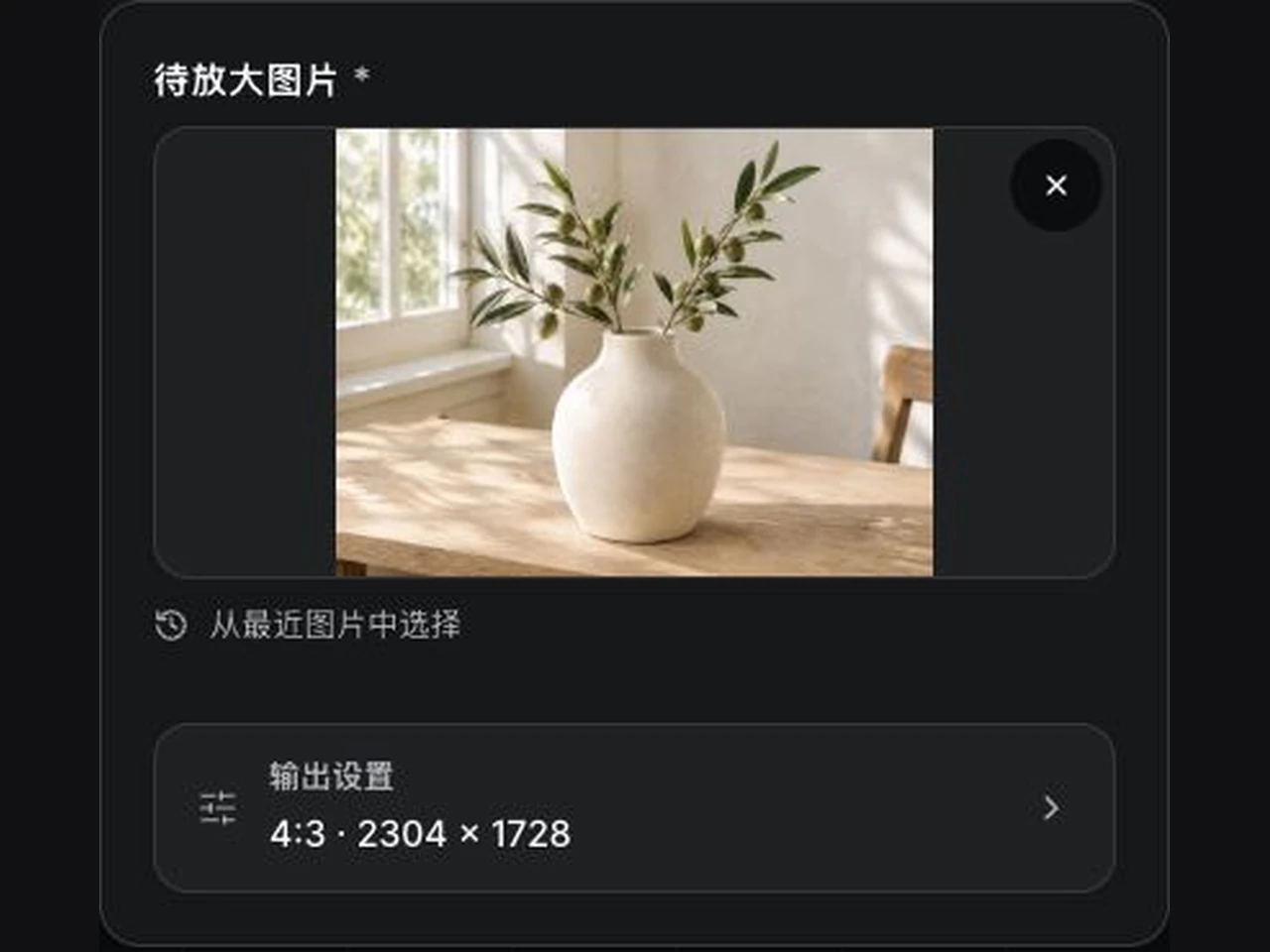 1
1AI Image Generator · 上传想要放大的图片
选择照片、AI 作品、商品图或设计素材,支持 JPG、PNG 和 WebP,单张最大 10 MB。
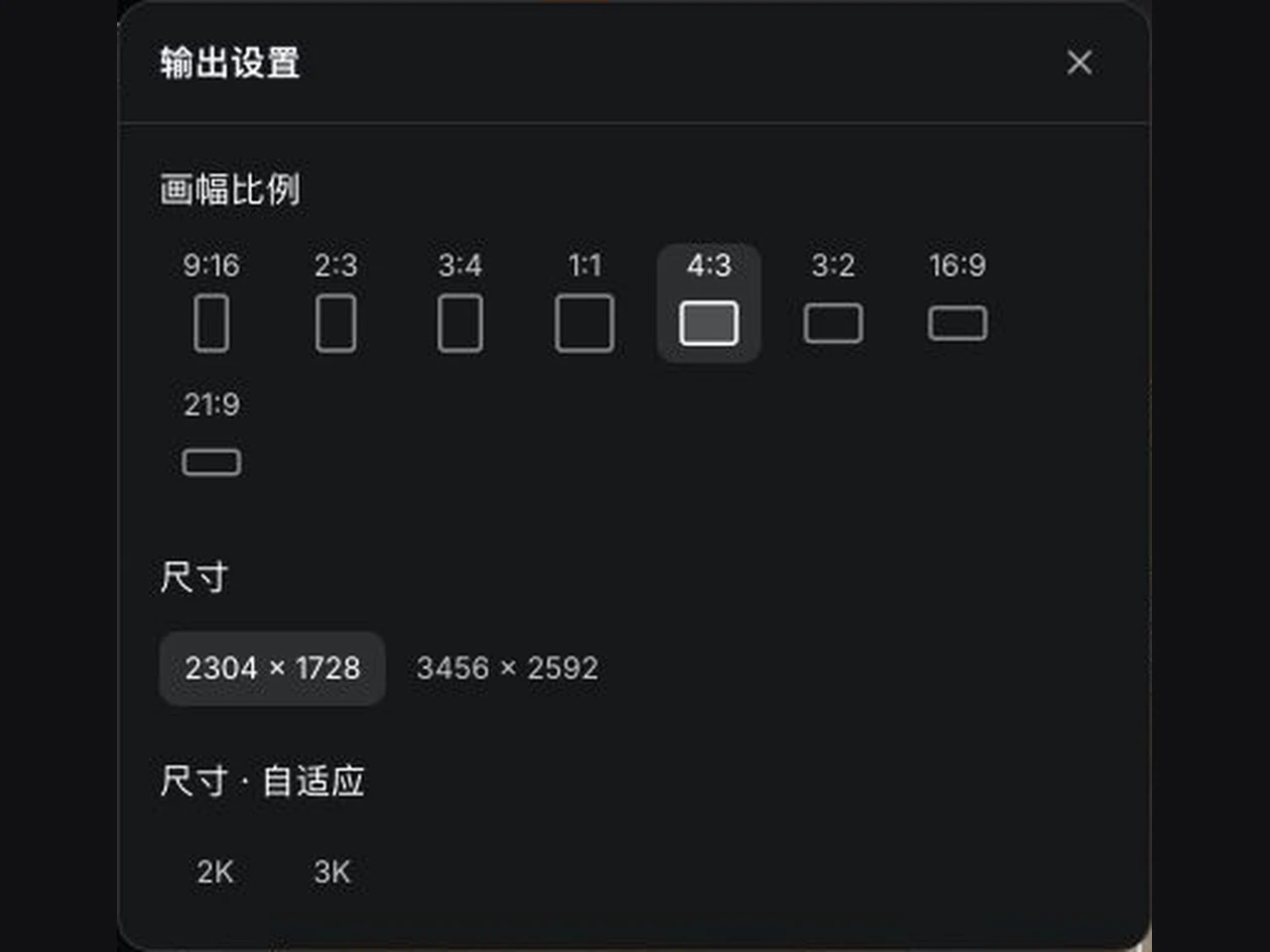 2
2AI Image Generator · 选择输出清晰度
在输出设置里选择可用尺寸,查看生成所需积分,再开始放大。具体选项以当前模型支持为准。
- 3
AI Image Generator · 对比并下载结果
在「我的作品」查看生成过程,完成后拖动滑块检查原图与放大效果,确认细节再下载。
用 AI Image Generator 延续图片价值
AI Image Generator · 沿用原有构图与视觉方向
放大指令以保留原有主体、构图和风格为目标,输出比例默认参考源图。AI 可能补充或改变局部细节,请通过前后对比确认结果。
开始 AI 图片放大用 AI Image Generator 放大小图、提升清晰度
上传、设置、生成、对比与下载,在同一个工作区完成。选择适合目标用途的输出,再用原图核对关键细节。
AI Image Generator · 按设置输出清晰度
输出尺寸以当前模型和页面设置提供的选项为准,不将放大倍数等同于固定分辨率。
AI Image Generator · AI 补充边缘与纹理
改善细节的呈现,减少部分噪点与压缩痕迹;缺失的信息可能由 AI 推测,需要人工核对。
AI Image Generator · 参考原图比例
默认根据源图选择相近的可用输出尺寸,生成时尽量沿用原有主体与画面布局。
AI Image Generator · 作品记录与下载
生成进度和完成的结果集中在「我的作品」,方便对比、查看与下载。
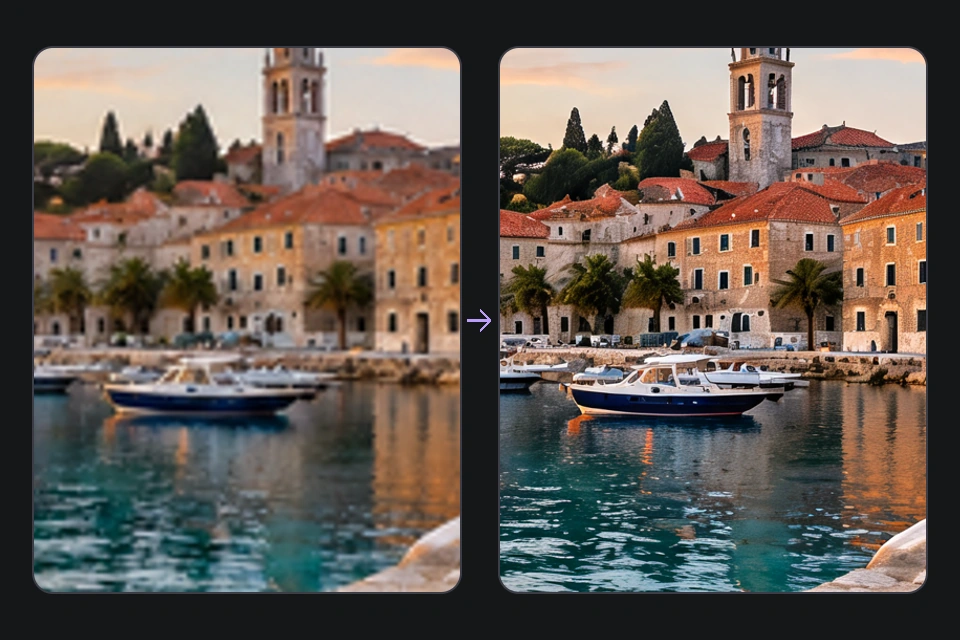 高清输出
高清输出- 清晰度按实际输出设置
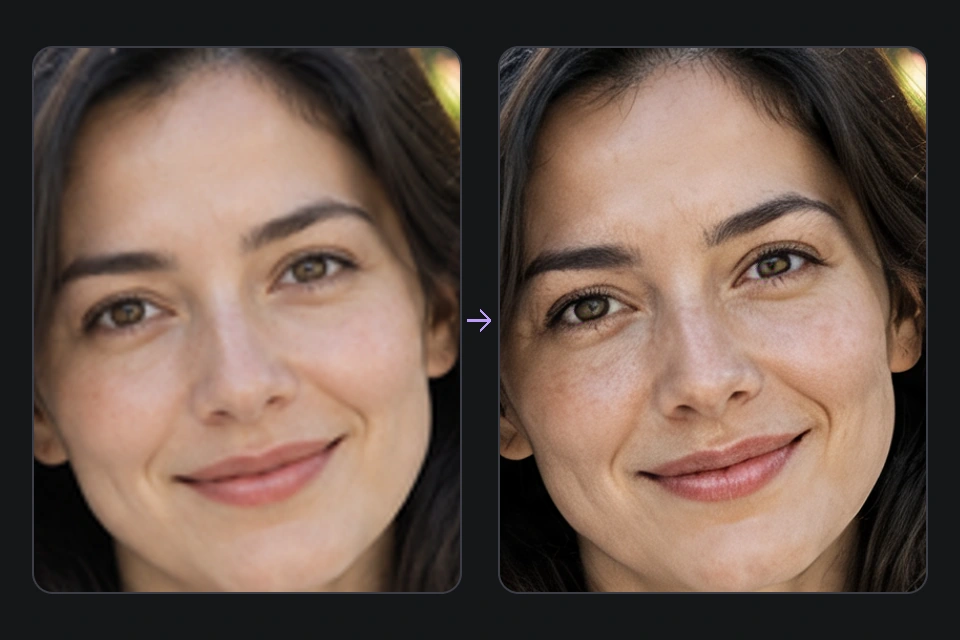 AI 细节
AI 细节- 补充细节,使用前检查
 原图比例
原图比例- 默认参考源图尺寸
AI Image Generator 图片放大常见问题
AI Image Generator:什么是 AI 图片放大?
AI 图片放大以已有图片为输入,生成更高分辨率的版本,并尝试补充边缘、纹理和细节。它适合继续使用已有创意;如果想设计全新的画面,可以使用 AI 图片生成器。
AI Image Generator:可以上传哪些格式?
支持 JPG、PNG 和 WebP,单张最大 10 MB。尽量使用手上质量最好的原图,避免反复压缩后的截图,这样更方便比较和检查细节。
AI Image Generator:图片可以放大到什么清晰度?
请查看页面的输出设置,具体可选尺寸由当前模型支持范围决定。最终以实际生成图片的尺寸为准,不保证所有图片都能输出到 4K 或 8K。
AI Image Generator:4 倍放大和 4K 输出有什么区别?
放大倍数描述相对原图的尺寸变化;4K 描述输出分辨率档位。两者不是同一个概念,原图尺寸和宽高比不同,结果也会不同。本工具以输出设置中的尺寸选项为准。
AI Image Generator:生成图片需要费用吗?
生成会消耗积分。开始前请查看生成按钮显示的积分估算,并确认账户余额足够。实际费用和可用输出选项以页面展示为准。
AI Image Generator:放大会改变原来的主体或构图吗?
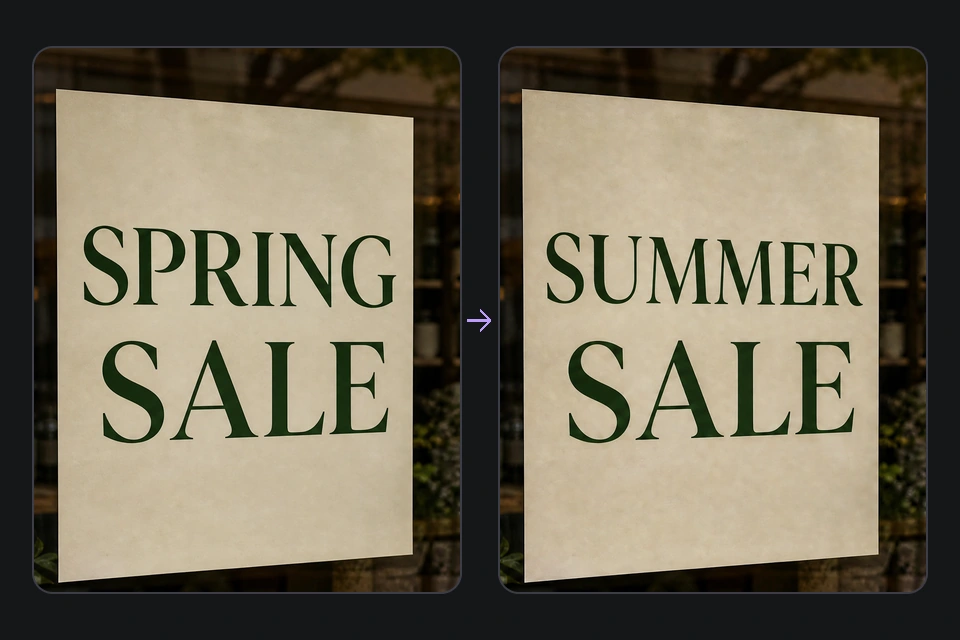
指令要求尽量保留原有主体、构图、背景和风格,输出比例默认参考源图。生成式 AI 可能改变局部细节,因此不能保证内容完全不变。建议重点检查人物面部、文字、标志和商品特征。
AI Image Generator:能修复严重模糊或像素化的图片吗?
AI 可以尝试改善部分模糊、噪点和压缩痕迹,但无法保证恢复原图中已经丢失的真实信息。源图越模糊,结果越可能包含推测细节;重要照片或商品资料请人工核对。
AI Image Generator:适合放大商品图吗?
可以上传商品图,尝试改善展示尺寸、边缘和纹理。发布前请核对商品颜色、材质、包装文字、型号与标志,确认结果准确表达实际商品。
AI Image Generator:可以放大 AI 生成的图片吗?
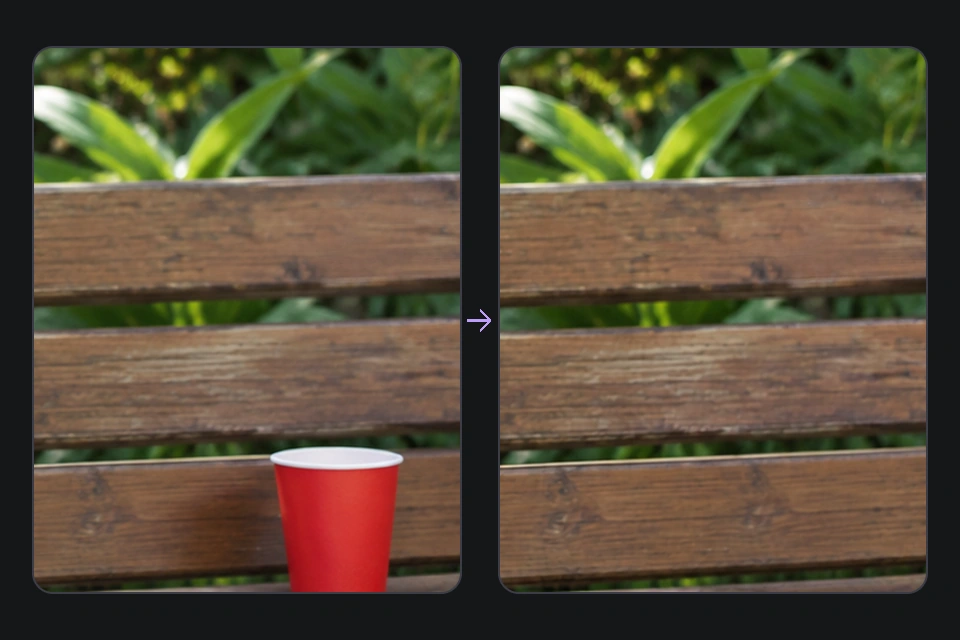
可以将已有 AI 图片作为输入,再选择可用的输出清晰度。放大不等于修正原图的所有问题;如果存在结构错误、文字错误或多余物体,建议先用图片编辑工具处理。
AI Image Generator:在哪里查看生成过程和下载作品?
点击开始生成后,在「我的作品」查看任务进度。生成完成后可查看结果,使用对比滑块核对原图,并通过下载按钮保存图片。切回「AI 图片放大」可继续上传和设置。
用 AI Image Generator 让好图片更清晰
从一张已有图片开始,选择输出清晰度,让 AI 补充细节。生成会消耗积分,下载前请对比确认。
开始 AI 图片放大