
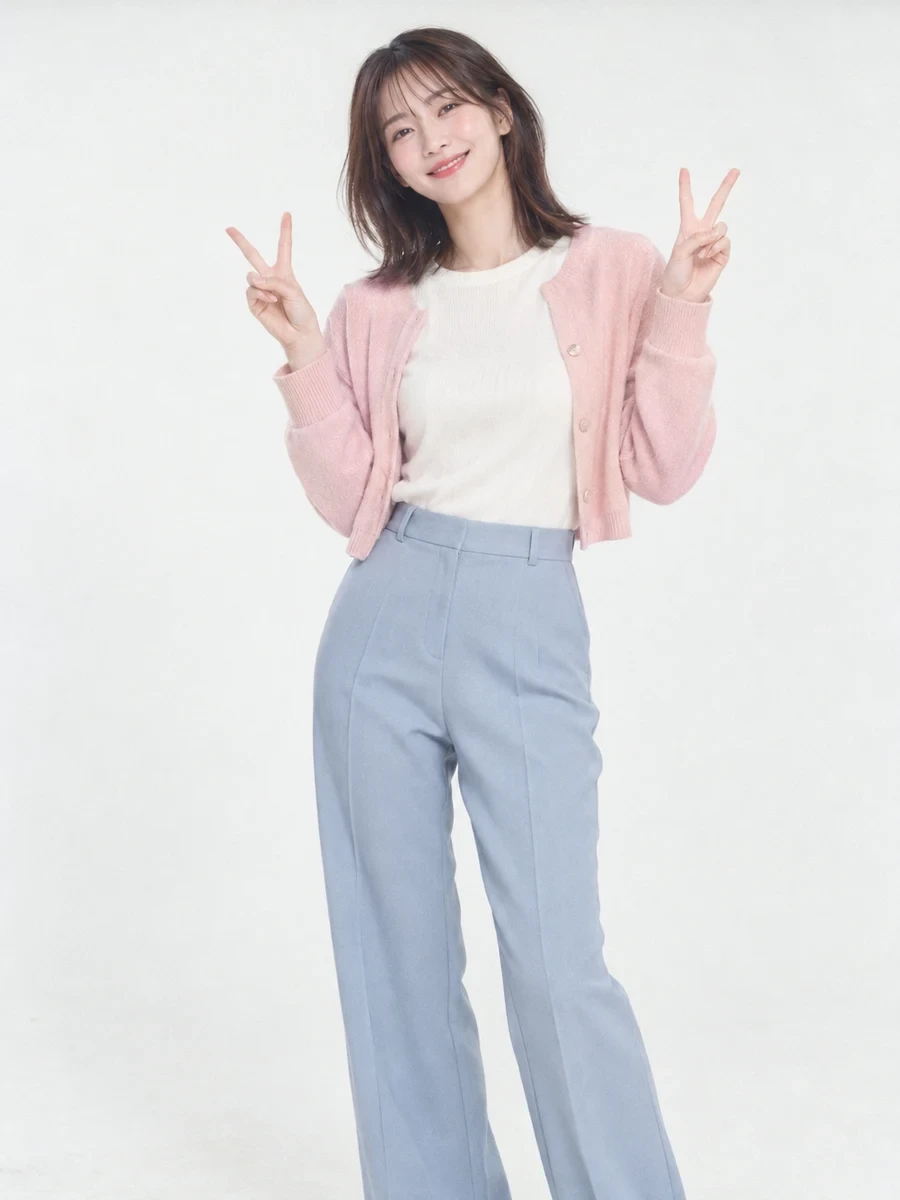
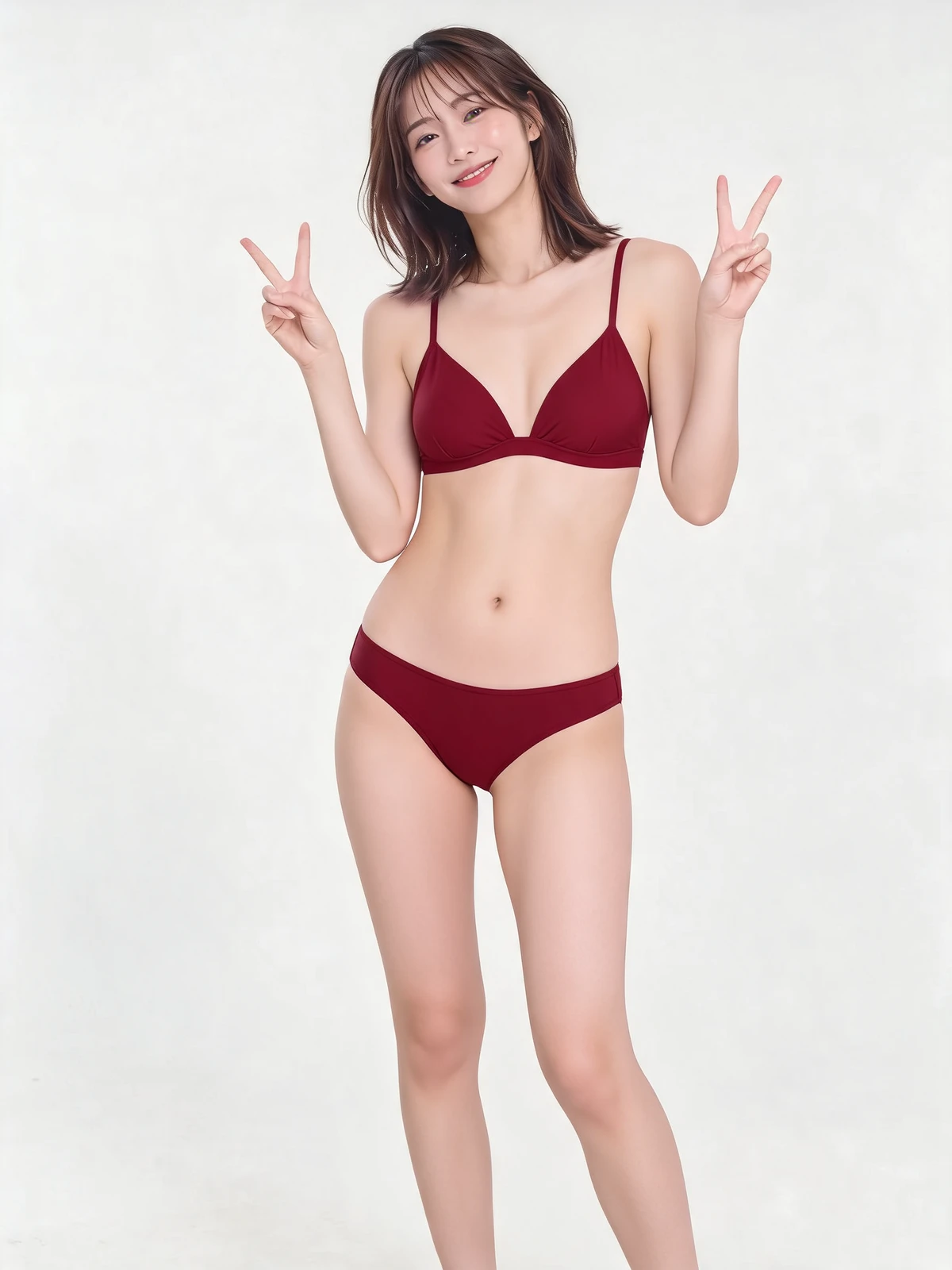
Neue Kleidung anhand deines Fotos erkunden
Mehr Looks entdecken
Der KI-Kleidungsentferner ist ein Fotoeditor zum Ändern von Kleidung anhand von 1 Referenzfoto.
Dein Foto bleibt der Ausgangspunkt
Person, Pose und Umgebung des Originals dienen als Grundlage für die Kleidungsänderung.
Erst ansehen, dann weitermachen
Vergleiche das Ergebnis mit deinem Originalfoto und wähle die Version zum Speichern.
In drei Schritten zum neuen Outfit
Foto hochladen oder auswählen
Nutze ein scharfes Porträt oder Ganzkörperfoto mit gleichmäßigem Licht und sichtbarer Kleidung oder probiere ein Beispiel.
Kleidung beschreiben
Beschreibe die gewünschten Farben, Stoffe und den Stil im Prompt und wähle die Ausgabeauflösung.
Erstellen und herunterladen
Erstelle das Bild, prüfe das Ergebnis und lade es für Outfitplanung oder kreative Projekte herunter.
Kleidungsänderungen für verschiedene Anlässe erkunden

Demselben Foto einen neuen Look geben
Nutze die ursprüngliche Person, Pose und den Hintergrund als Orientierung beim Kleidungswechsel. Beginne mit einer anderen Farbe oder einem anderen Kleidungsstil.
Personenfoto wählenEin Outfit für einen Anlass planen
Probiere im selben Bild eine gut geschnittene Jacke, ein Sommerkleid oder gepflegte Freizeitkleidung. Konkrete Farben, Stoffe und Schnitte vermitteln den gewünschten Anlassstil.
Anlass-Outfit beschreibenBademode oder Urlaubslooks ausprobieren
Erkunde blickdichte Bademode mit üblicher Bedeckung für Pool- oder Urlaubsoutfits. Ein klassischer Schnitt, Marineblau oder matter Stoff können die Bearbeitung anleiten.
Bademode-Look beschreibenKostüme und persönliche Stile erkunden
Probiere Alltagskleidung, mehrere Kleidungslagen oder ein blickdichtes Kostüm für einen anderen Stil. Nutze das Bild als Ausgangspunkt und beschreibe die Kleidungsdetails.
Einen anderen Kleidungsstil testenWeitere Bildwerkzeuge entdecken
Häufige Fragen zum KI-Kleidungsentferner
Was macht der KI-Kleidungsentferner?
Er bearbeitet Kleidung anhand eines Personenfotos und eines Kleidungsprompts. Standardmäßig entsteht blickdichte Bademode mit üblicher Bedeckung; dein Prompt kann andere Outfits anleiten. Die Oberfläche des Werkzeugs ist in 15 Sprachen verfügbar.
Welches Foto soll ich hochladen?
Wähle ein klares Foto einer erwachsenen Person mit sichtbarer Kleidung. Lade dieses eine Bild hoch oder nutze ein Beispielbild.
Wie funktionieren die Beispielbilder?
Wähle aus 8 Beispielfotos ein Ausgangsbild für die Bearbeitung. Ein ausgewähltes Beispiel ersetzt dein Eingabebild und behält deinen Prompt bei.
Wie schreibe ich den Kleidungsprompt?
Beschreibe Farben, Stoff und Schnitt für blickdichte Bademode mit üblicher Bedeckung oder Alltagskleidung. Ohne Kleidungsvorgabe wird blickdichte Bademode mit üblicher Bedeckung verwendet.
Verbraucht die Beispielauswahl Credits?
Das Hochladen oder Auswählen eines Fotos kostet 0 Credits und übermittelt keinen Generierungsauftrag. Prüfe die angezeigte Credit-Schätzung vor dem Erstellen.
Welche Einstellungen kann ich wählen?
Nutze die aktuell im Erstellungsbereich angezeigten Ausgabeeinstellungen. Prüfe sie und die Credit-Schätzung vor dem Absenden.
Bleiben Person und Hintergrund gleich?
Das Ausgangsbild leitet Gesicht, Person, Bildaufbau und Hintergrund während der Kleidungsänderung an. Eine exakte Beibehaltung ist nicht garantiert; prüfe daher das Ergebnis.
Wo finde ich meine Ergebnisse?
Du findest sie im Werkbereich dieses Tools oder unter Meine Kreationen. Dort kannst du fertige Bilder öffnen und herunterladen.
Welche Kleidungsideen kann ich erkunden?
Probiere Alltagskleidung, Anlass-Outfits, Bademode mit üblicher Bedeckung oder blickdichte Kostüme. Beschreibe Stil und Farben in deinem Prompt.
Diese Beispiele wurden mit Seedream 5.0 Lite erstellt. ByteDance Seed beschreibt die Bildbearbeitung so:
das Modell bewahrt die Konsistenz in nicht bearbeiteten Bereichen stabiler
Von AI Image GeneratorAktualisiert:
Probiere einen neuen Look in deinem Foto
Lade ein Personenbild hoch oder wähle ein Erwachsenen-Beispiel und beschreibe dein nächstes Outfit.
Mit dem Bearbeiten beginnen