

Outfit-Details prüfen
Prüfe Stoff, Passform, Farbe und die umgebenden Details in deinem generierten Ergebnis, bevor du es herunterlädst oder verwendest.
Ein KI-Outfit-Wechsler ist ein Bildbearbeitungswerkzeug, das die Kleidung auf einem Foto anhand deiner Outfit-Beschreibung verändert.
Verfasst von AI Image Generator Editorial TeamZuletzt aktualisiert
Entdecke neue Outfits für deine Fotos. Lade ein Foto hoch, beschreibe die neue Kleidung in einem Prompt, prüfe die Credit-Schätzung und generiere. Das Ergebnis prüfst du direkt hier.
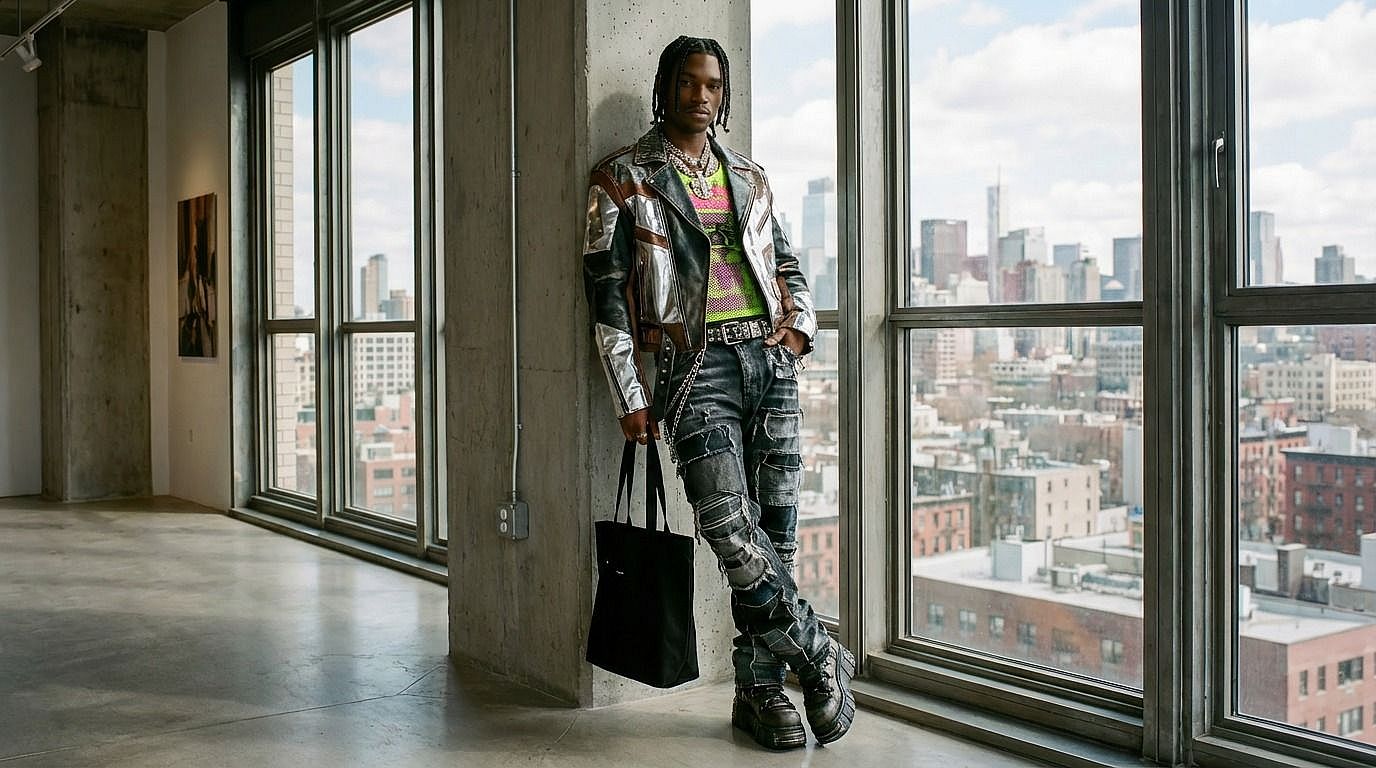
Prüfe Stoff, Passform, Farbe und die umgebenden Details in deinem generierten Ergebnis, bevor du es herunterlädst oder verwendest.
Bitte um Kleidung, die zu Pose, Licht und Szene passt. Prüfe im generierten Ergebnis Stoff, Schatten und das Erscheinungsbild der Person.
Probiere verschiedene Kleidungsbeschreibungen mit demselben Ausgangsbild aus. Die Verarbeitungszeit hängt vom Modell und von der Warteschlange ab.
Nutze dein Ausgangsfoto und deinen Outfit-Prompt, um Kleidungsvarianten direkt auf dieser Seite zu generieren und zu prüfen.

Beschreibe lässige, formelle, Streetwear- oder Motto-Kleidung. Gib Stoff, Farbe und Passform im Prompt an und prüfe, wie das Modell das Outfit auf dein Ausgangsbild anwendet.
Erkunde Outfit-Konzepte für Produktfotografie mit einem Bild, das du bearbeiten darfst. Prüfe Logos, Kleidungsdetails, Passform und Farbe, bevor du ein generiertes Bild in einem Produkteintrag verwendest.
Erkunde mit einem Foto verschiedene Outfit-Ideen für einen Social-Media-Beitrag. Beschreibe den gewünschten Stil und prüfe jede Variante, bevor du sie teilst.
Visualisiere Kostüm- und Styling-Ideen, ohne dich umzuziehen. Beschreibe das Outfit und nutze das Ergebnis als Ausgangspunkt für weitere kreative Arbeit.
Wechsle die Outfits in deinen Bildern in wenigen einfachen Schritten.
Lade 1 Ausgangsfoto in einem von 3 unterstützten Formaten hoch: JPEG, PNG oder WEBP, bis zu 10 MiB. Wähle ein klares Foto, auf dem die Kleidung zu sehen ist.
Sieh dir den Streetwear-Prompt an oder gib hier deinen eigenen Outfit-Prompt ein. Nenne den gewünschten Stil, die Farbe, den Stoff und die Passform.
Prüfe die Credit-Schätzung und generiere dann hier. Vorschaupositionen: 0 % zeigt das Ergebnis, 50 % teilt Original und Ergebnis, 100 % zeigt das Original. Wenn der Vergleichsregler den Fokus hat, bewegen die Pfeiltasten um 5 %, PageUp/PageDown um 20 %, Home springt auf 0 % und End auf 100 %. Prüfe das Outfit und passe deinen Prompt bei Bedarf an.
Erkunde Styling-Richtungen für ein Produkt- oder Modelbild. Generierte Entwürfe können von echten Kleidungsstücken abweichen. Prüfe daher die Produktdetails, bevor du das Bild in einem Katalog verwendest.
Probiere Outfit-Konzepte für Kampagnenthemen und Zielgruppen aus. Verwende dein eigenes Ausgangsmaterial und prüfe jede generierte Variante vor der Veröffentlichung.
Erstelle Outfit-Varianten für Beiträge und visuelle Stories. Beginne mit einem klaren Ausgangsfoto und beschreibe einen Stil, der zu deinem Projekt passt.
Vergleiche Kleidungskombinationen, Farben und Texturen, während du einen Look planst. Verfeinere den Prompt, während du verschiedene Richtungen erkundest.


Erstelle Porträts, Illustrationen und Produktkonzepte aus einem Text-Prompt im Bild-Arbeitsbereich.
Lade ein Ausgangsbild hoch und beschreibe im Bild-Arbeitsbereich einen neuen Stil oder eine Bearbeitung.
Bearbeite oder ersetze Text in einem hochgeladenen Bild mit einem Prompt und prüfe anschließend das Ergebnis.
Übermale unerwünschte Objekte auf einem hochgeladenen Foto und prüfe anschließend den ergänzten Bereich.
Entferne Wasserzeichen oder eingeblendeten Text aus einem Bild, das du bearbeiten darfst.
Lade ein Referenzfoto hoch und beschreibe die gewünschte Gesichtsänderung in einem Prompt. Prüfe anschließend das Ergebnis.
Vergrößere ein hochgeladenes Bild und prüfe die Details des Ergebnisses vor dem Download.
Ersetze das Outfit einer erwachsenen Person durch normal bedeckende Bademode oder gewöhnliche Kleidung, wobei Person und Szene erhalten bleiben.
Erstelle Videos aus Text oder Bildern oder bearbeite im Video-Arbeitsbereich einen vorhandenen Clip.
Er erstellt Outfit-Varianten direkt auf dieser Seite. Lade ein Foto hoch und ergänze einen Prompt für den Outfit-Wechsel, prüfe dann die Credit-Schätzung. Generiere und kontrolliere das Ergebnis hier, bevor du es herunterlädst.
Verwende ein klares Foto, das du bearbeiten darfst und auf dem die Kleidung zu sehen ist. Beschreibe das neue Outfit mit Farbe, Stoff und Passform.
Beschreibe im Prompt, welche Kleidung ersetzt werden soll und welche Details erhalten bleiben. Für eine aufgemalte Auswahl nutzt du den separaten KI-Bildeditor mit einem Modell, das Masken unterstützt. Prüfe die Ausgabe auf ungewollte Änderungen.
Diese Seite dient dazu, ein Outfit durch ein anderes Outfit zu ersetzen, etwa durch moderne Streetwear oder formelle Kleidung. Der voreingestellte Prompt weist das Modell an, die Person bekleidet zu lassen und den Rest des Bildes zu erhalten.
Die Bildgenerierung verbraucht Credits. Prüfe vor dem Absenden die angezeigten Kosten und dein Kontoguthaben. Die aktuellen Kaufoptionen findest du auf der Preisseite.
Das Upload-Feld akzeptiert 3 Formate: JPEG, PNG und WEBP. Lade pro Outfit-Bearbeitung 1 Ausgangsfoto hoch; die maximale Dateigröße beträgt 10 MiB.
Der Prompt weist das Modell an, Person und Szene zu erhalten, doch generierte Bearbeitungen können Details verändern. Verwende ein klares Ausgangsfoto und einen gezielten Prompt und kontrolliere das Ergebnis vor der Nutzung auf dieser Seite.
Mit diesen kurzen Schritten wechselst du hier ein Outfit oder entdeckst weitere Bildwerkzeuge.
Lade hier dein Foto hoch und beschreibe die Kleidung in einem Prompt. Prüfe die Credit-Schätzung, generiere und kontrolliere das Ergebnis auf dieser Seite.
Nutze „Text in Bildern bearbeiten“, um Text in einem hochgeladenen Bild mit einem Prompt zu ersetzen.
Lade dein Foto hoch, ergänze einen Outfit-Prompt, prüfe die Credit-Schätzung und generiere. Das Ergebnis prüfst du direkt hier.