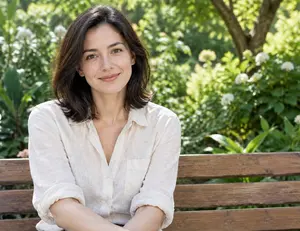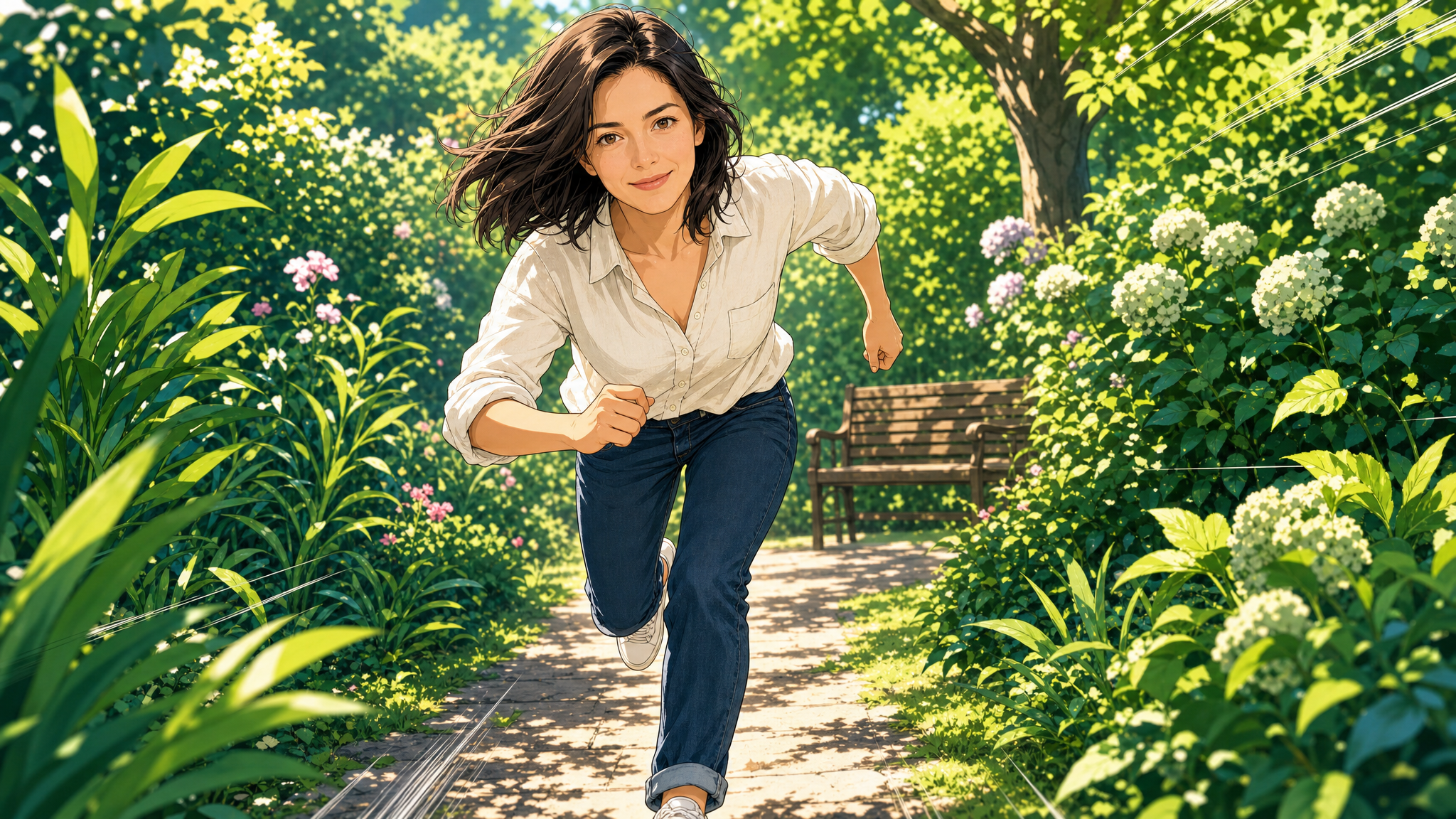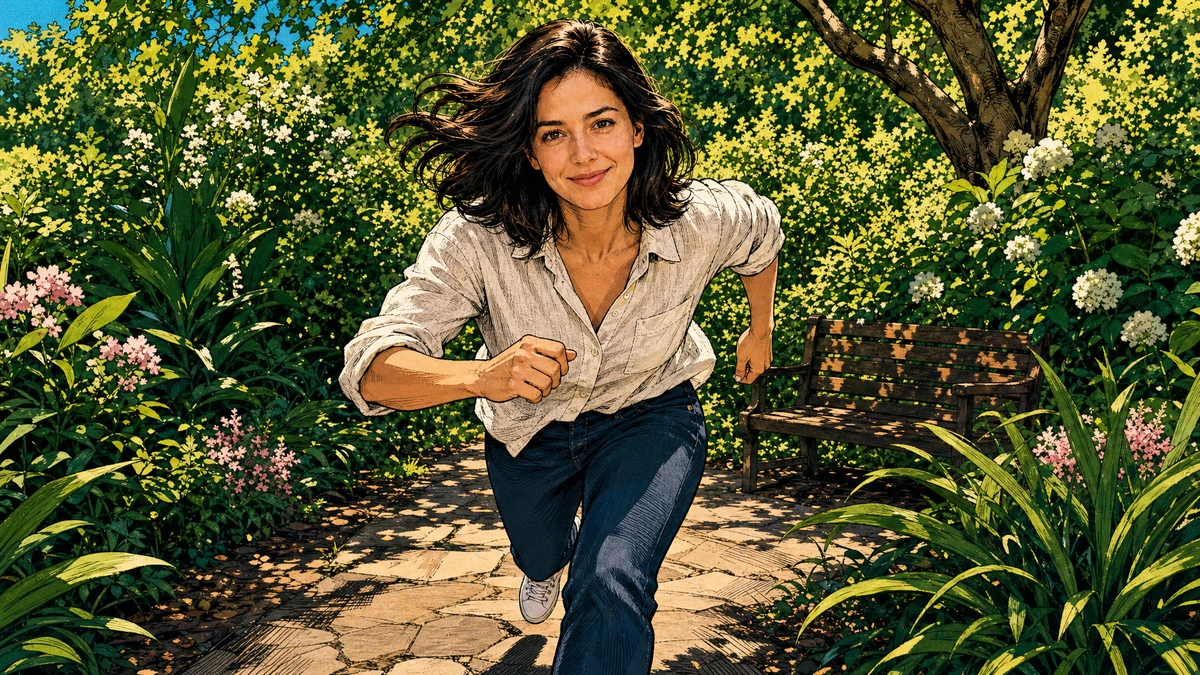
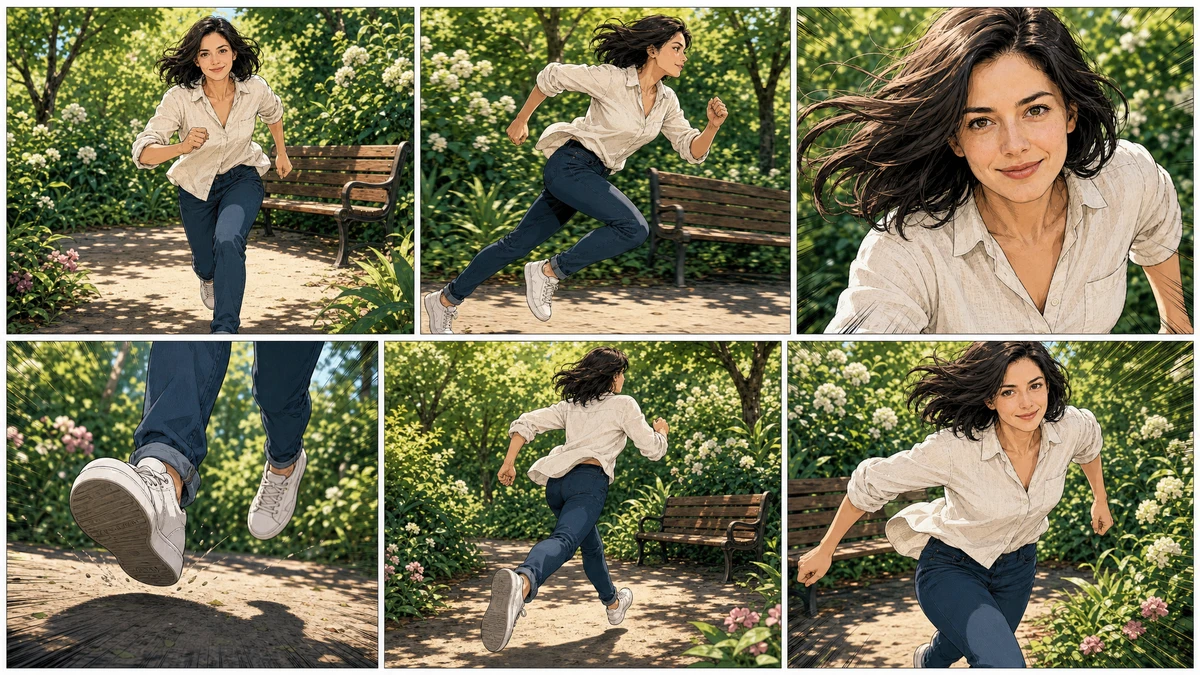
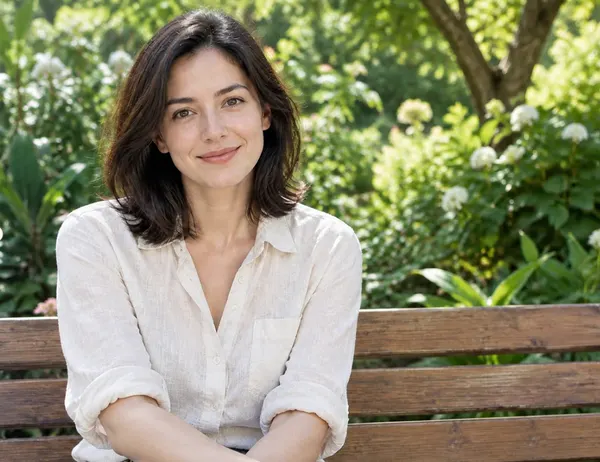
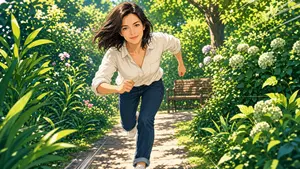
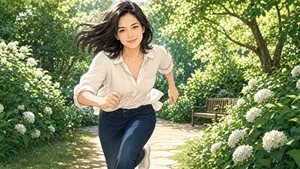
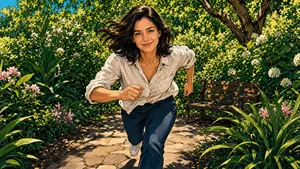
アニメ・漫画スタイルの作例
スタイルのプレビューで線、色、構図を比べ、試したい描き方を選んでください。生成結果は元画像と選んだスタイルによって変わります。
写真を漫画風・アニメ風にする使い方
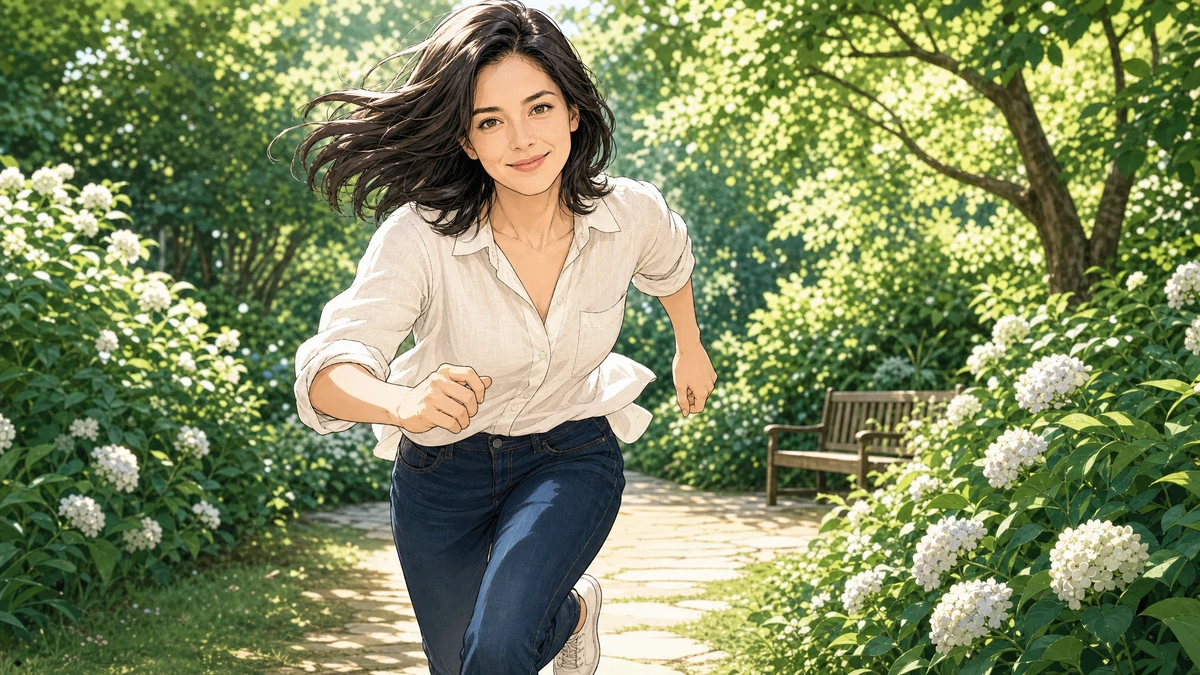
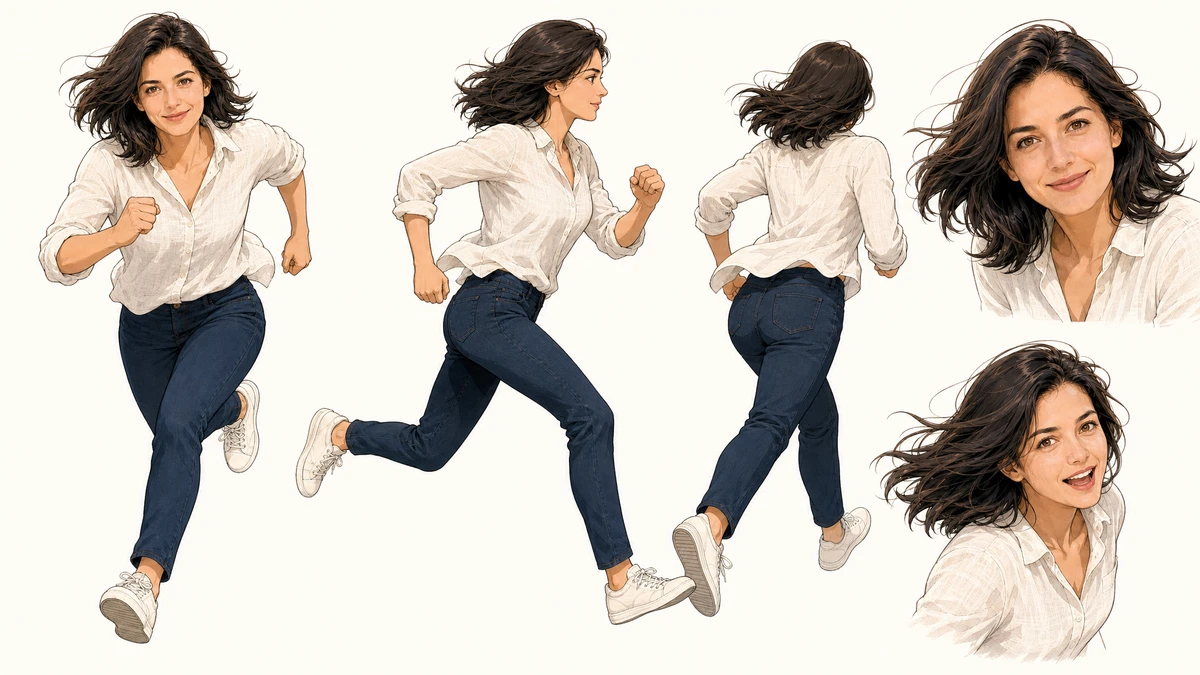
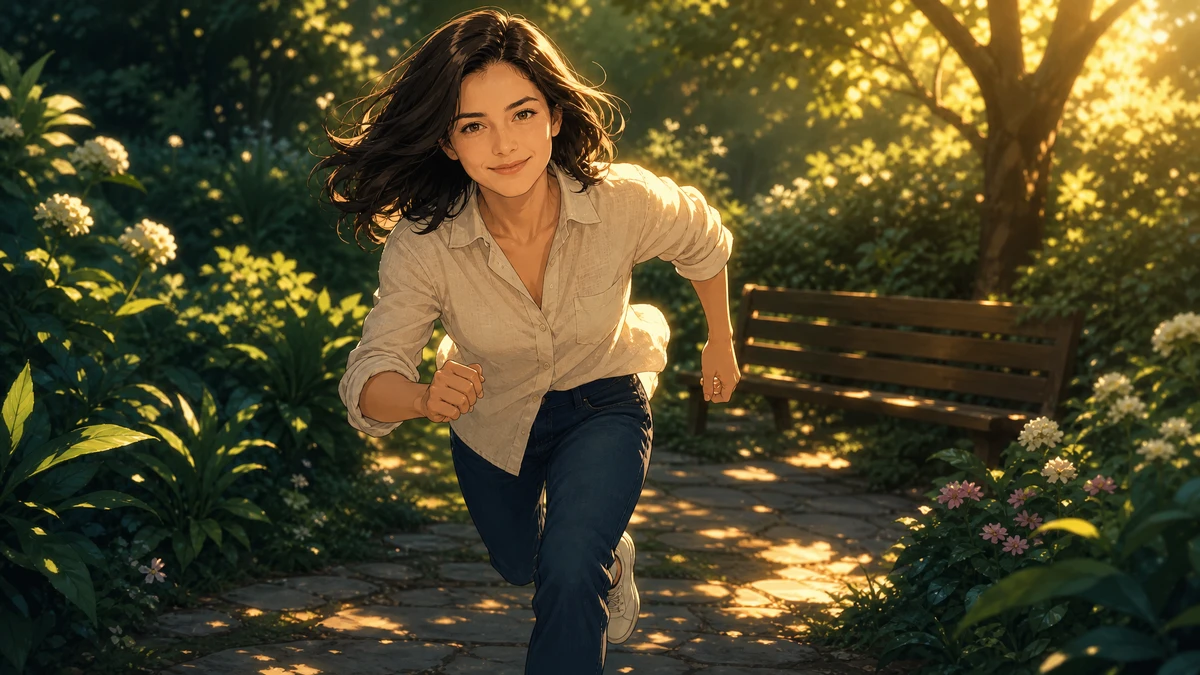
写真を漫画風に変換する方法
- 01
元の写真を1枚追加
漫画風にしたい写真をアップロードします。JPG、PNG、WebPに対応。人物や構図が見やすい写真なら、生成後の違いを確認しやすくなります。
- 02
漫画スタイルを選ぶ
9種類から一つ選びます。Mangaの線や陰影、Webtoonの色使い、ちびキャラの頭身を作例で見比べ、必要なら残したい要素をプロンプトで補足します。
- 03
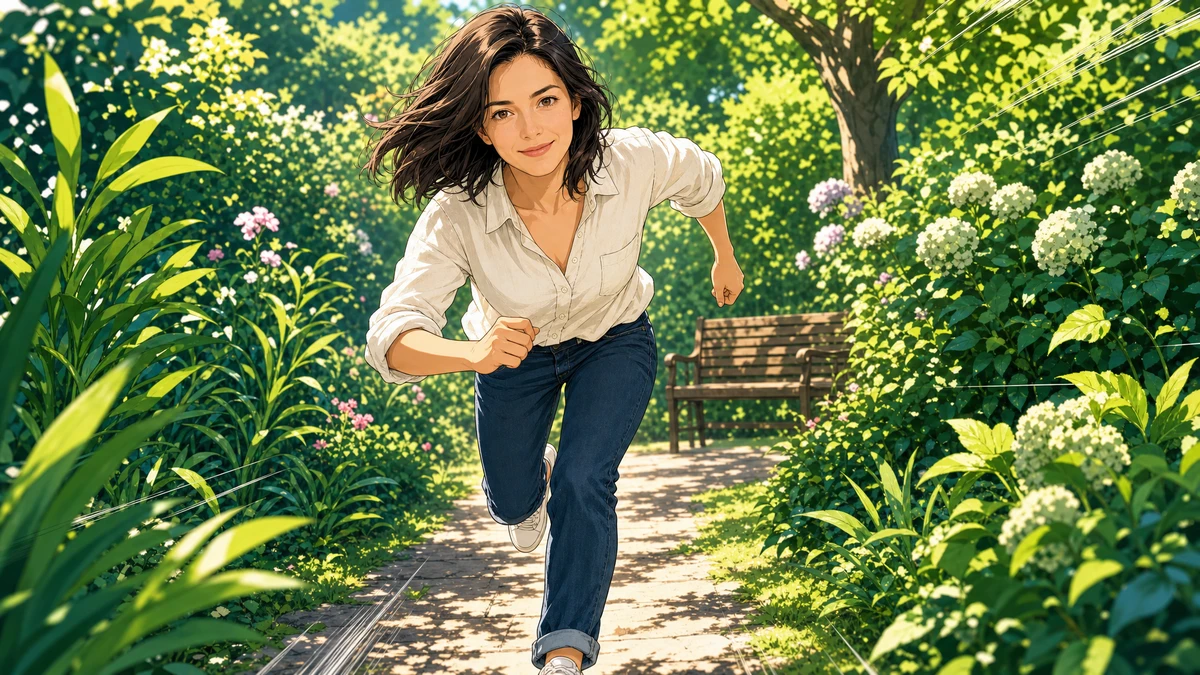
生成して確認
出力設定と今回必要なクレジットを確認して生成します。できた静止画を元画像と比較し、顔、服装、背景や文字を確認してからダウンロードしてください。
AI 漫画生成についてよくある質問
- 写真を1枚アップロードし、9種類から一つの画風を選んで新しい漫画・アニメ風の画像を作れます。一つの場面、キャラクターイラスト、絵コンテの表現を試せます。
- できます。写真を追加してManga、ちびキャラ、シネマなどの画風を選びます。元画像は人物、ポーズ、構図の参考になります。生成されるのは新しいアニメ風の静止画で、アニメ動画ではありません。
- 元画像を追加し、Manga、アメコミ、Webtoonなどを選びます。必要なら残したい服装、表情、背景を補足し、クレジットを確認して生成してください。プロンプトは任意です。結果を元画像と比較してから保存できます。
- このページでは元画像が必要です。プロンプトは、その画像をどう変換したいか、服装や表情、背景など何を残したいかを補足するために使います。
- 元画像と画風の指示が人物の参考になります。残したい髪型や服装を補足できますが、顔、手、ポーズは生成後に確認してください。写真との完全一致や、別々の結果での人物の一致は保証されません。
- 生成画像の文字は正確でない場合があります。吹き出しや長いセリフが必要なら、生成後に文字の配置ができる編集ツールで手作業で追加し、公開前に確認してください。
- まず用途に合う構図の元画像を用意してください。初期設定では元画像に近い比率やサイズをモデルの対応範囲から選びます。ほかの調整は現在表示されている出力設定に従い、生成後に構図を確認してください。
- 線、色、人物の頭身、構図を比べて一つ選んでください。9種類は選択肢で、一度に9枚を自動生成する機能ではありません。自分の写真を使った結果は作例と異なります。
- 画像の生成にはクレジットを使います。ログインして残高と今回の見積もりを確認してください。追加の支払いが必要かはアカウントの残高によって異なり、不足している場合は補充が必要です。無制限の無料サービスではありません。
- このページの絵コンテは、元画像1枚から複数コマの表現を一枚の画像内で試す画風です。正確なコマ数を保証せず、漫画一冊のページ編集、連載管理、セリフの配置機能もありません。
写真を漫画風にするAIで何ができますか
写真をアニメ化できますか
画像を漫画風に変換する方法は?
文章だけで漫画を作れますか
人物写真の特徴は残りますか
セリフの吹き出しや正確な文字も作れますか
画面比率はどう選びますか
9種類の画風の作例はどう使いますか
写真の漫画化は無料で使えますか
絵コンテから漫画一冊を作れますか
AI 漫画クリエイター
写真を漫画風に変換するAI|アニメ化・漫画スタイル
写真を1枚追加して漫画の画風を選び、必要なクレジットを確認して生成。人物と構図を元画像と比べてからダウンロードしましょう。
漫画化