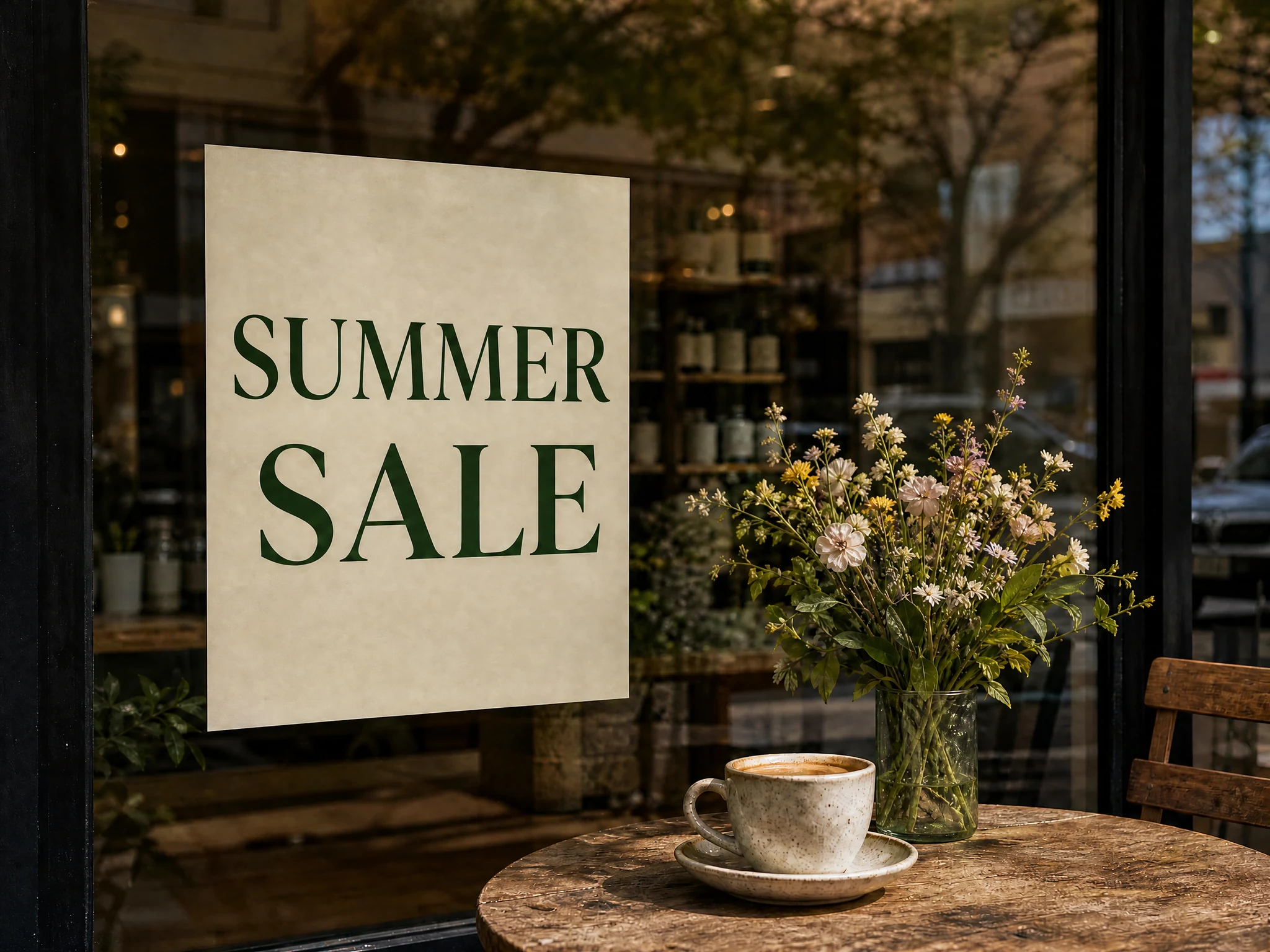
如何使用 AI Image Generator 編輯圖片文字
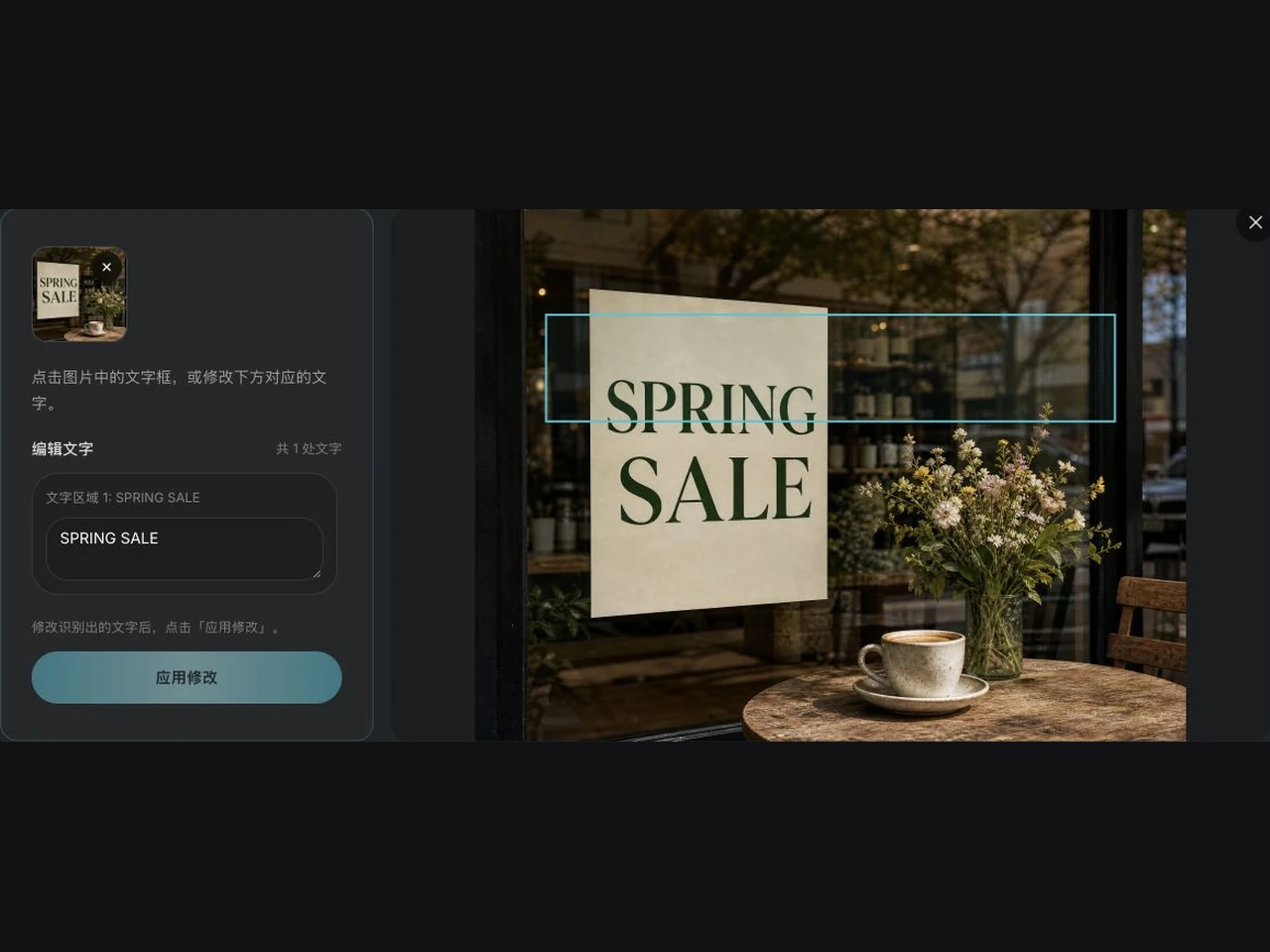 1
1AI Image Generator · 上傳帶有文字的圖片
從海報、商品圖、廣告、截圖或社群圖片開始,支援 JPG、PNG 和 WebP,單張最大 10 MB。登入後上傳圖片會自動辨識文字。
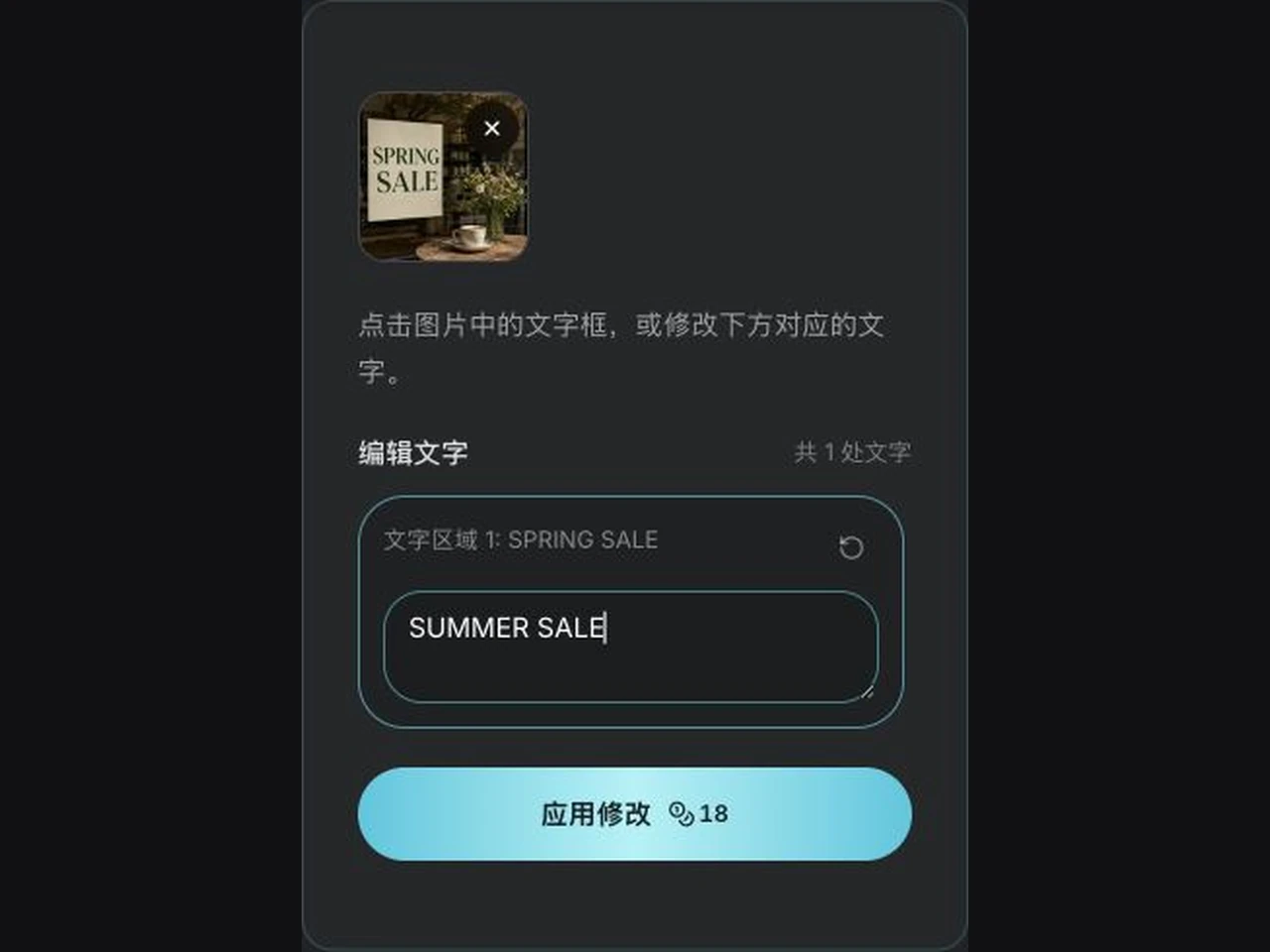 2
2AI Image Generator · 點選並改寫文字
核對辨識出的內容。點選圖片中的文字框,或編輯對應文字列,輸入想替換、修正或翻譯的新內容。
- 3
AI Image Generator · 比較並下載更新後的圖片
點選「套用修改」開始生成,在「我的作品」查看進度。完成後比較原圖,檢查文字和排版,再下載結果。
用 AI Image Generator 輕鬆更新圖片文字
AI Image Generator · 沒有原始檔,也能替換圖片文字
只有一張匯出的圖片,也可以從中辨識並修改文字。無需找到原始 PSD、Figma、Canva 或簡報檔案,直接從手上的視覺素材開始。
替換圖片文字用 AI Image Generator 更新文字,無需重做設計
舊日期、錯誤價格、拼字錯誤,或需要新的語言版本,都可以從既有圖片開始處理。上傳、辨識、編輯、生成和下載,在同一個工作區完成。
AI Image Generator · 自動辨識文字區域
上傳後辨識圖片中的文字及位置,點選文字框即可定位對應的編輯列。
AI Image Generator · 替換、修正與翻譯
逐列修改辨識出的文字,為活動更新和不同市場版本輸入準確的新文案。
AI Image Generator · 集中查看生成紀錄
在「我的作品」查看生成進度和完成的結果,隨時切回編輯器繼續修改原圖。
AI Image Generator · 比較結果並下載
拖曳比較滑桿查看修改前後,確認文字、布局與細節後儲存圖片。
- AI Image Generator · 文字
- 自動辨識與區域定位
- AI Image Generator · 文案
- 替換、修正和更新
- AI Image Generator · 版本
- 不同情境的圖片文字
AI Image Generator 編輯圖片文字常見問題
AI Image Generator:編輯圖片文字是什麼意思?
編輯圖片文字是修改已嵌入圖片中的內容。本工具會先辨識文字及位置,再根據原圖和你輸入的新內容生成更新後的圖片。
AI Image Generator:可以替換海報、商品圖或廣告裡的文字嗎?
可以上傳帶有清晰文字的海報、商品圖、廣告和社群素材,嘗試修改標題、日期、地點、商品名稱、價格或優惠文案。完成後請比較並確認結果。
AI Image Generator:可以把圖片裡的文字改成其他語言嗎?
可以在對應文字列輸入目標語言的內容。建議先準備準確的翻譯,再套用修改,並檢查新文字長度、換行和排版是否適合原圖。
AI Image Generator:需要原始 PSD、Figma 或設計檔案嗎?
不需要。可以直接上傳 JPG、PNG 或 WebP 圖片,單張最大 10 MB。清晰、文字較大的原圖更便於辨識和核對。
AI Image Generator:辨識失敗或文字不準確怎麼辦?
辨識失敗時點選「重新辨識」。辨識完成後可以逐列核對並修正文字;若文字太小、模糊或被遮擋,建議換一張更清晰的圖片。
AI Image Generator:新文字會保留原來的字型和樣式嗎?
編輯指令會要求盡量保留原有字型風格、布局和其他畫面內容。生成式 AI 可能改變局部細節,下載前請核對新文字、排版和背景。
AI Image Generator:文字辨識和生成需要點數嗎?
文字辨識和生成編輯後的圖片都會消耗點數。登入後上傳圖片會自動開始辨識;套用修改前可以查看按鈕上的點數估算和帳戶餘額。
AI Image Generator:在哪裡查看進度和下載圖片?
點選「套用修改」後,在「我的作品」查看生成進度。任務完成後可比較並下載圖片,切回「編輯圖片文字」可繼續修改原圖。
用 AI Image Generator 開啟圖片文案新版本
上傳海報、商品圖、廣告、截圖或社群圖片,用 AI 替換、修正或翻譯文字,延續既有設計的視覺方向。
開始編輯圖片文字