
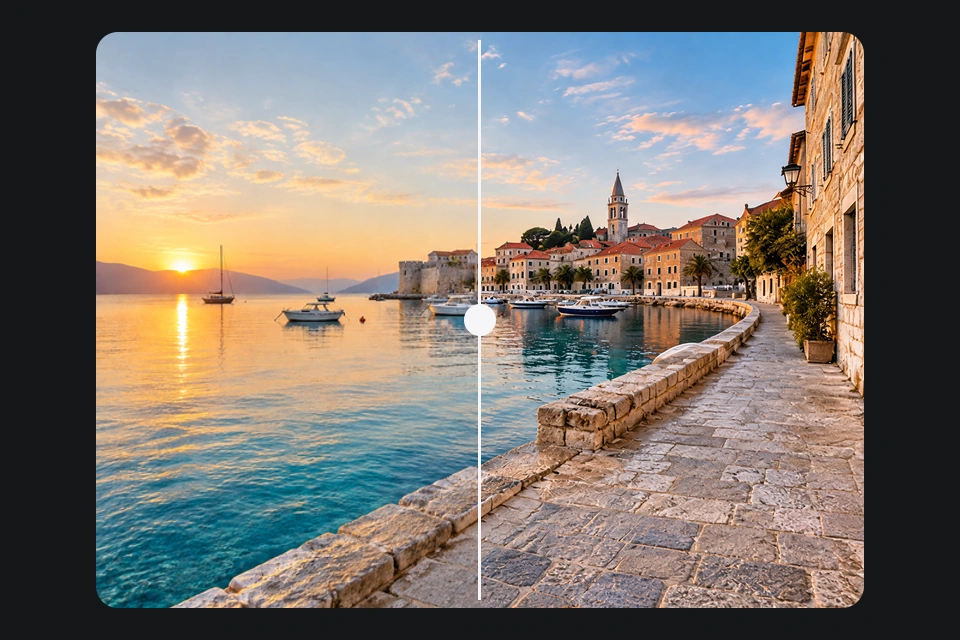
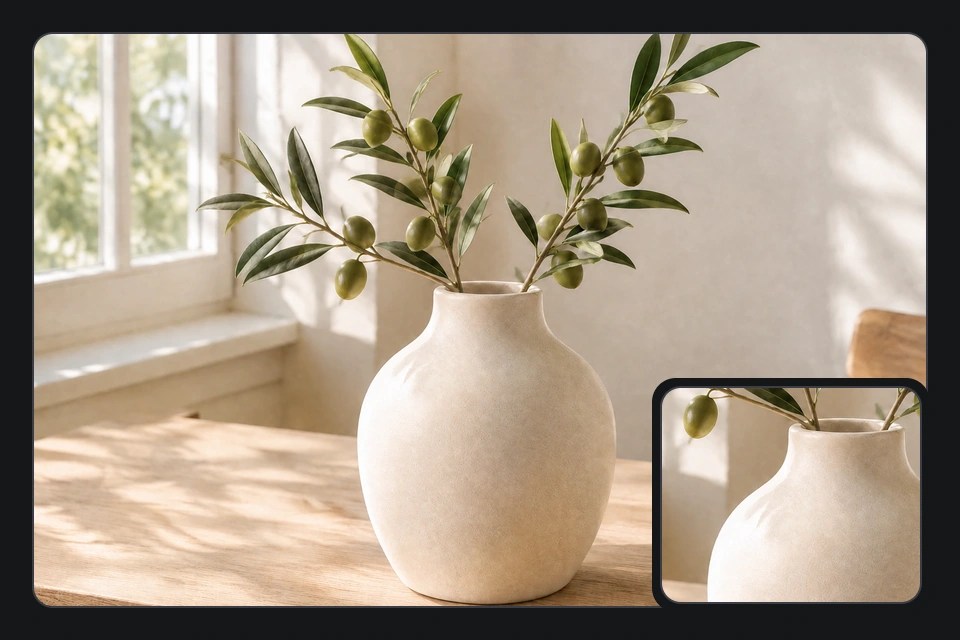
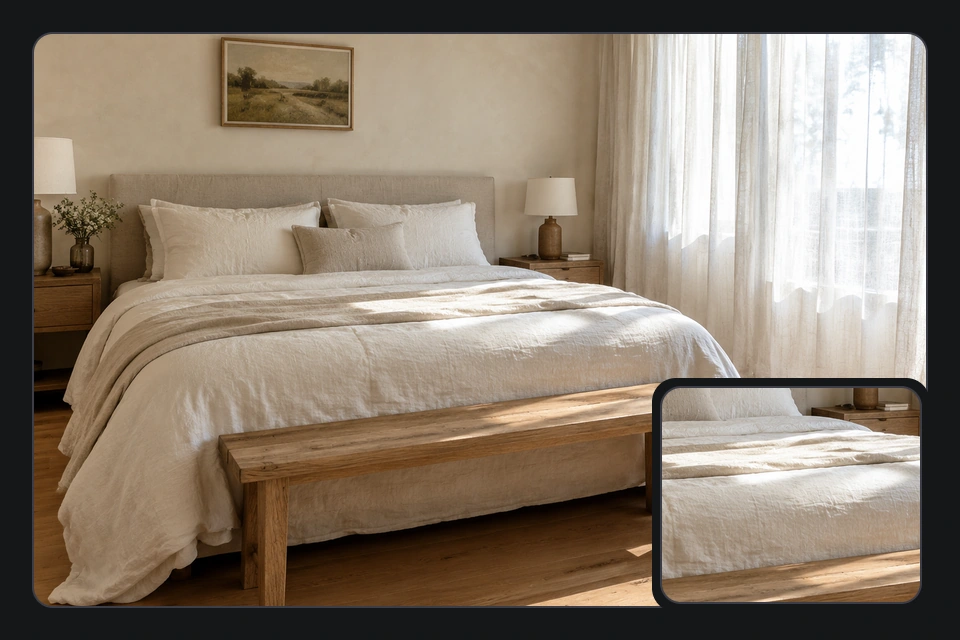
同一位置的局部比較:640 × 480 原圖與本站實際生成的 2304 × 1728 放大結果。查看髮絲、紋理和文字邊緣的清晰度變化。
如何使用 AI Image Generator 完成三步圖片放大
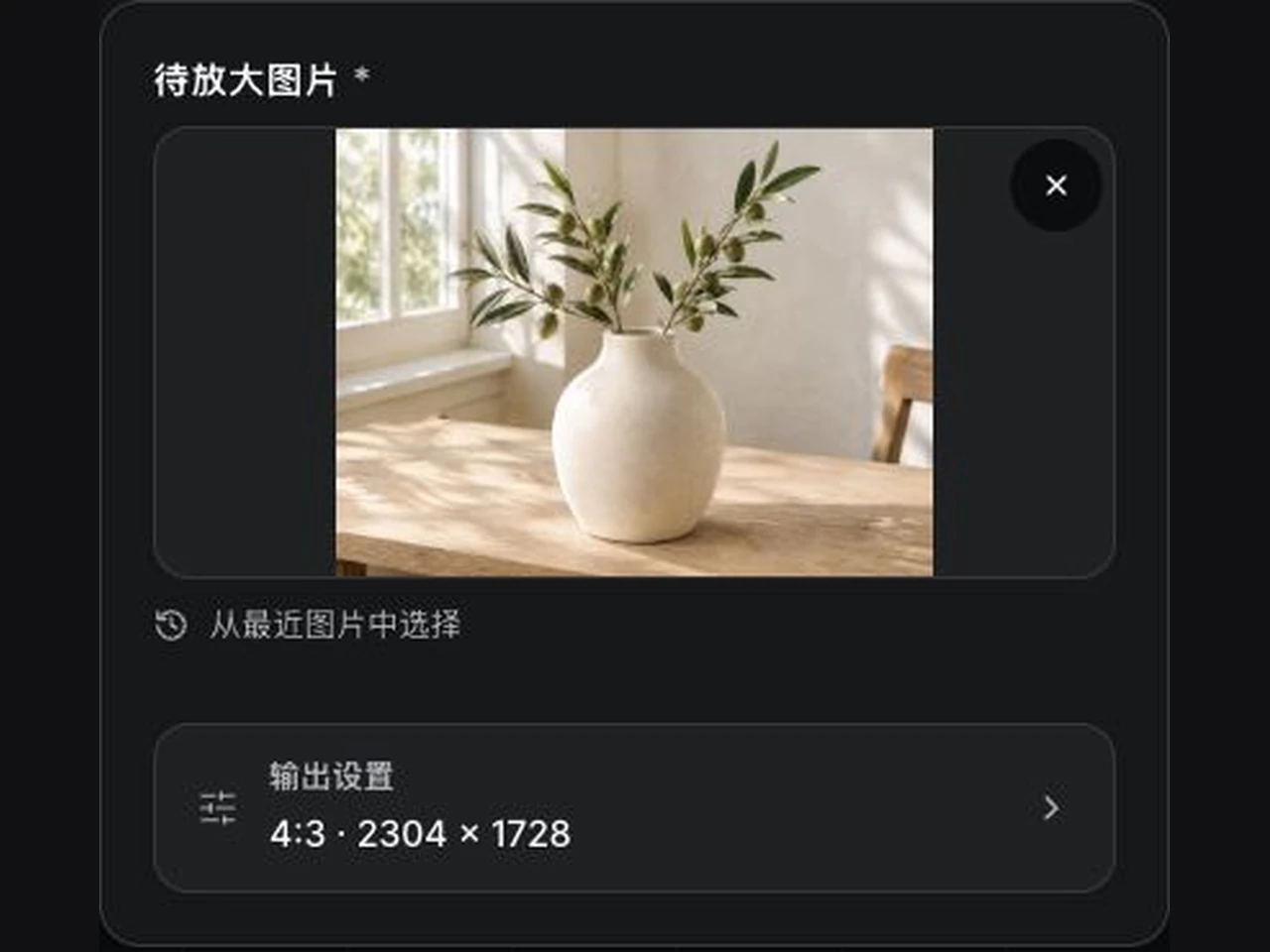 1
1AI Image Generator · 上傳想要放大的圖片
選擇照片、AI 作品、商品圖或設計素材,支援 JPG、PNG 和 WebP,單張最大 10 MB。
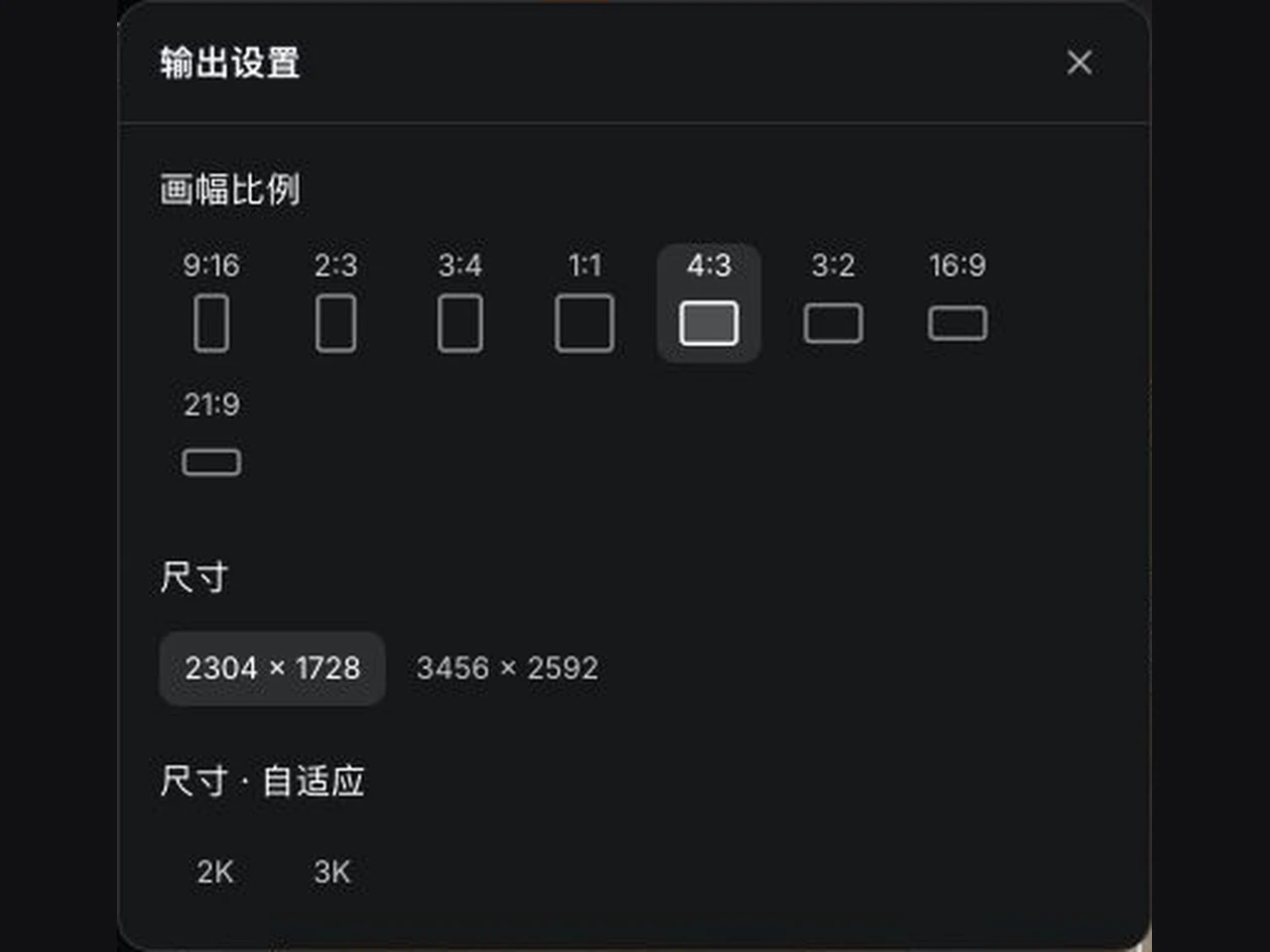 2
2AI Image Generator · 選擇輸出清晰度
在輸出設定裡選擇可用尺寸,查看生成所需點數,再開始放大。具體選項以目前模型支援為準。
- 3
AI Image Generator · 比較並下載結果
在「我的作品」查看生成過程,完成後拖動滑桿檢查原圖與放大效果,確認細節再下載。
用 AI Image Generator 延續圖片價值
AI Image Generator · 沿用原有構圖與視覺方向
放大指令以保留原有主體、構圖和風格為目標,輸出比例預設參考原圖。AI 可能補充或改變局部細節,請透過前後比較確認結果。
開始 AI 圖片放大用 AI Image Generator 放大小圖、提升清晰度
上傳、設定、生成、比較與下載,在同一個工作區完成。選擇適合目標用途的輸出,再用原圖核對關鍵細節。
AI Image Generator · 按設定輸出清晰度
輸出尺寸以目前模型和頁面設定提供的選項為準,不將放大倍數等同於固定解析度。
AI Image Generator · AI 補充邊緣與紋理
改善細節的呈現,減少部分雜訊與壓縮痕跡;缺失的資訊可能由 AI 推測,需要人工核對。
AI Image Generator · 參考原圖比例
預設根據原圖選擇相近的可用輸出尺寸,生成時盡量沿用原有主體與畫面配置。
AI Image Generator · 作品紀錄與下載
生成進度和完成的結果集中在「我的作品」,方便比較、查看與下載。
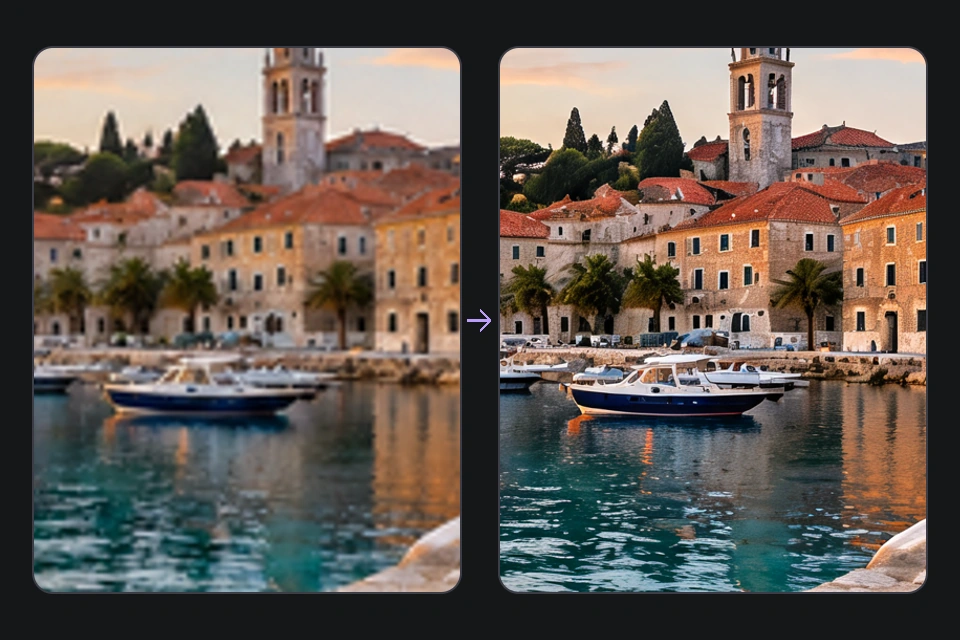 高清輸出
高清輸出- 清晰度按實際輸出設定
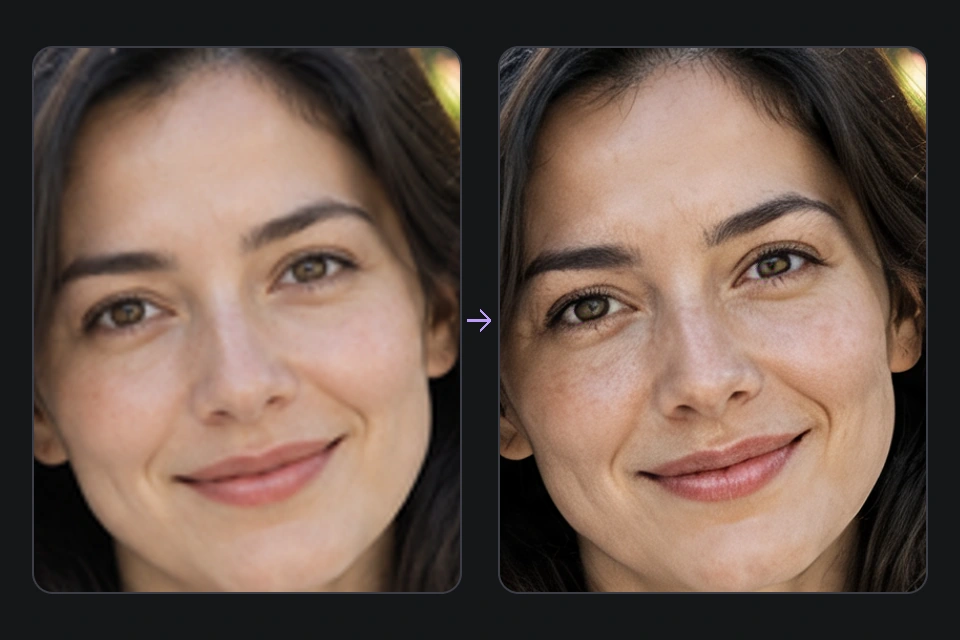 AI 細節
AI 細節- 補充細節,使用前檢查
 原圖比例
原圖比例- 預設參考原圖尺寸
AI Image Generator 圖片放大常見問題
AI Image Generator:什麼是 AI 圖片放大?
AI 圖片放大以現有圖片為輸入,生成更高解析度的版本,並嘗試補充邊緣、紋理和細節。它適合繼續使用現有創意;如果想設計全新的畫面,可以使用 AI 圖片生成器。
AI Image Generator:可以上傳哪些格式?
支援 JPG、PNG 和 WebP,單張最大 10 MB。盡量使用手上品質最好的原圖,避免反覆壓縮後的截圖,這樣更方便比較和檢查細節。
AI Image Generator:圖片可以放大到什麼清晰度?
請查看頁面的輸出設定,具體可選尺寸由目前模型支援範圍決定。最終以實際生成圖片的尺寸為準,不保證所有圖片都能輸出到 4K 或 8K。
AI Image Generator:4 倍放大和 4K 輸出有什麼區別?
放大倍數描述相對原圖的尺寸變化;4K 描述輸出解析度檔位。兩者不是同一個概念,原圖尺寸和長寬比不同,結果也會不同。本工具以輸出設定中的尺寸選項為準。
AI Image Generator:生成圖片需要費用嗎?
生成會消耗點數。開始前請查看生成按鈕顯示的點數估算,並確認帳戶餘額足夠。實際費用和可用輸出選項以頁面展示為準。
AI Image Generator:放大會改變原來的主體或構圖嗎?
指令要求盡量保留原有主體、構圖、背景和風格,輸出比例預設參考原圖。生成式 AI 可能改變局部細節,因此不能保證內容完全不變。建議重點檢查人物面部、文字、標誌和商品特徵。
AI Image Generator:能修復嚴重模糊或像素化的圖片嗎?
AI 可以嘗試改善部分模糊、雜訊和壓縮痕跡,但無法保證恢復原圖中已經遺失的真實資訊。原圖越模糊,結果越可能包含推測細節;重要照片或商品資料請人工核對。
AI Image Generator:適合放大商品圖嗎?
可以上傳商品圖,嘗試改善展示尺寸、邊緣和紋理。發布前請核對商品顏色、材質、包裝文字、型號與標誌,確認結果準確表達實際商品。
AI Image Generator:可以放大 AI 生成的圖片嗎?
可以將現有 AI 圖片作為輸入,再選擇可用的輸出清晰度。放大不等於修正原圖的所有問題;如果存在結構錯誤、文字錯誤或多餘物體,建議先用圖片編輯工具處理。
AI Image Generator:在哪裡查看生成過程和下載作品?
點擊開始生成後,在「我的作品」查看任務進度。生成完成後可查看結果,使用比較滑桿核對原圖,並透過下載按鈕儲存圖片。切回「AI 圖片放大」可繼續上傳和設定。
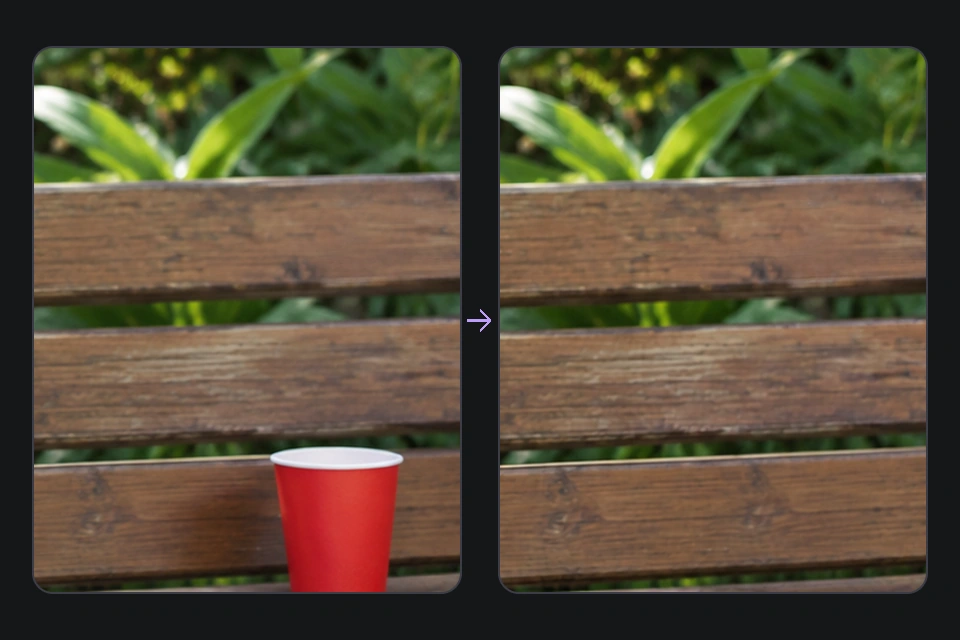
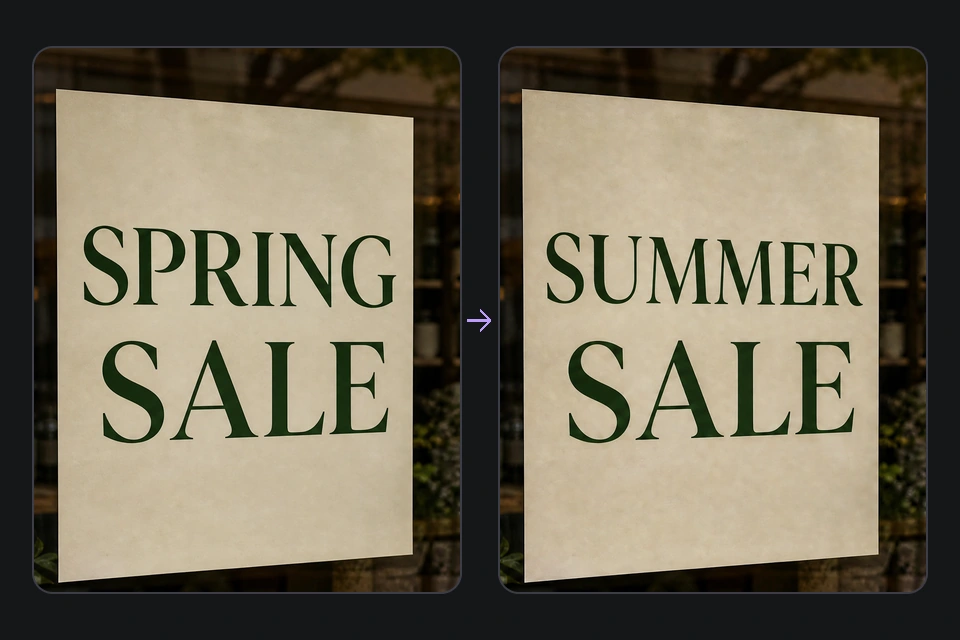
用 AI Image Generator 讓好圖片更清晰
從一張現有圖片開始,選擇輸出清晰度,讓 AI 補充細節。生成會消耗點數,下載前請比較確認。
開始 AI 圖片放大