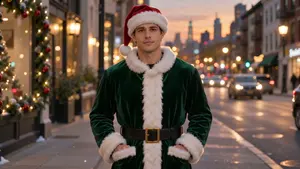
Un cambio suave al look de Papá Noel entre copos de nieve.

Empieza con una escena escrita o añade tu foto: Papá Noel, un saludo en pareja o tu mascota. Dale a tu video de Navidad un momento propio.
Empieza por un personaje o una situación y cambia su descripción con el gesto que quieras compartir.
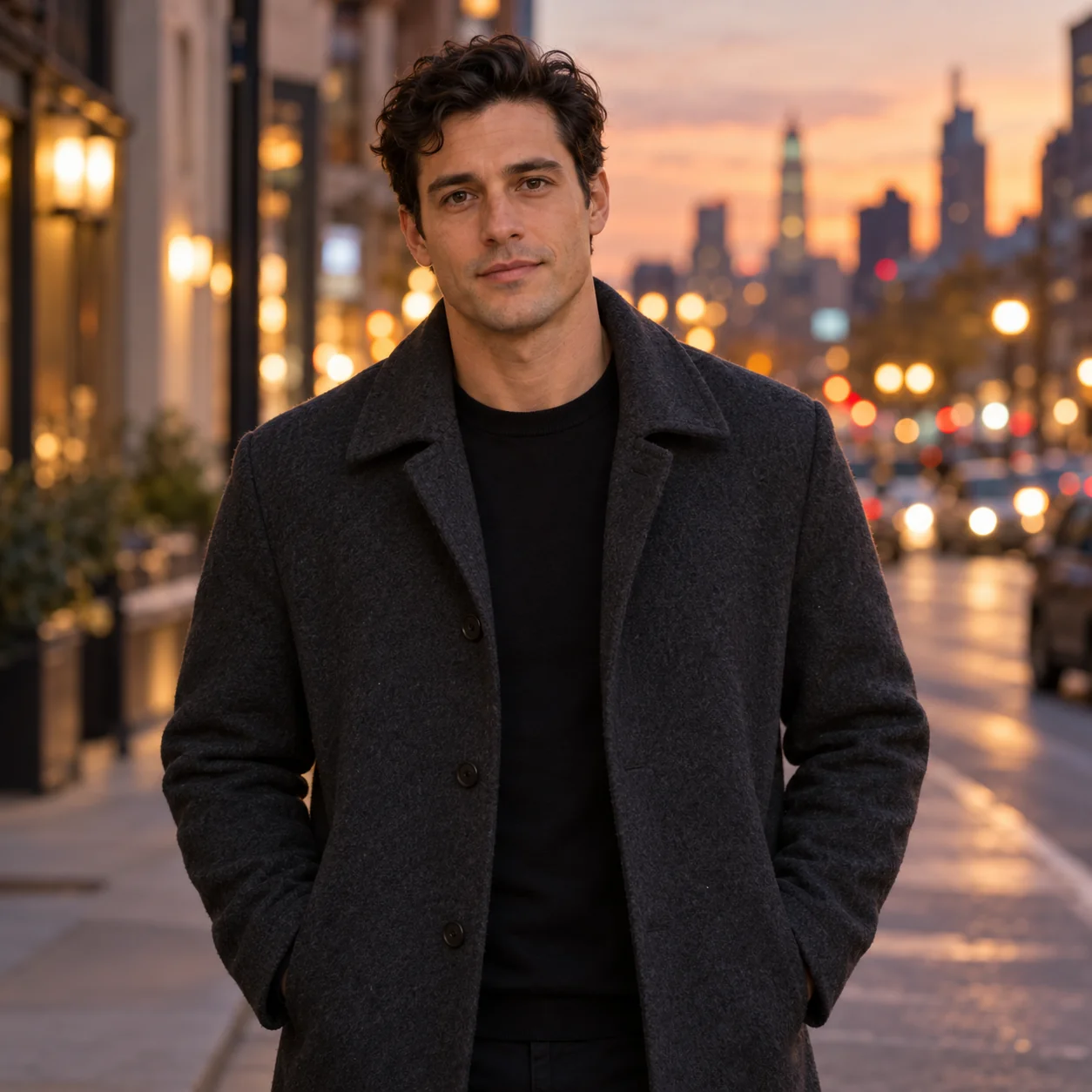
Un cambio suave al look de Papá Noel entre copos de nieve.
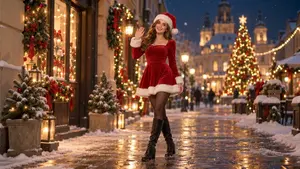
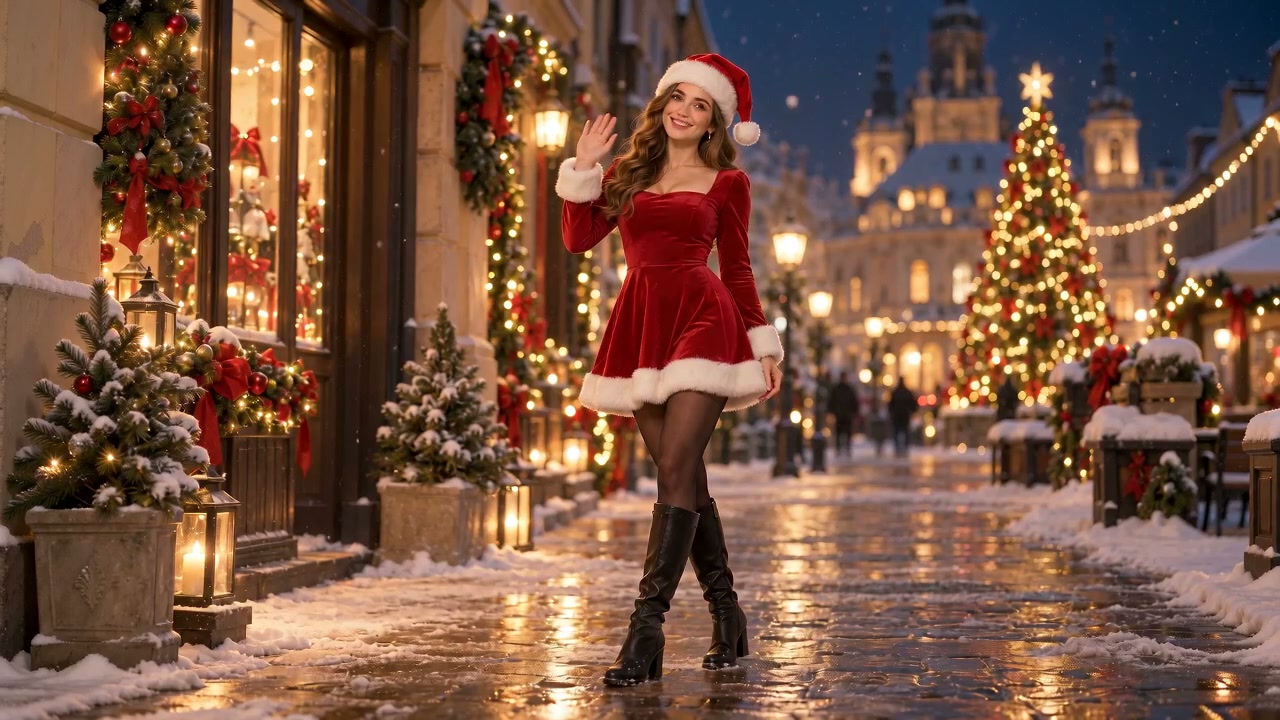
Terciopelo rojo y un pequeño saludo entre luces doradas.

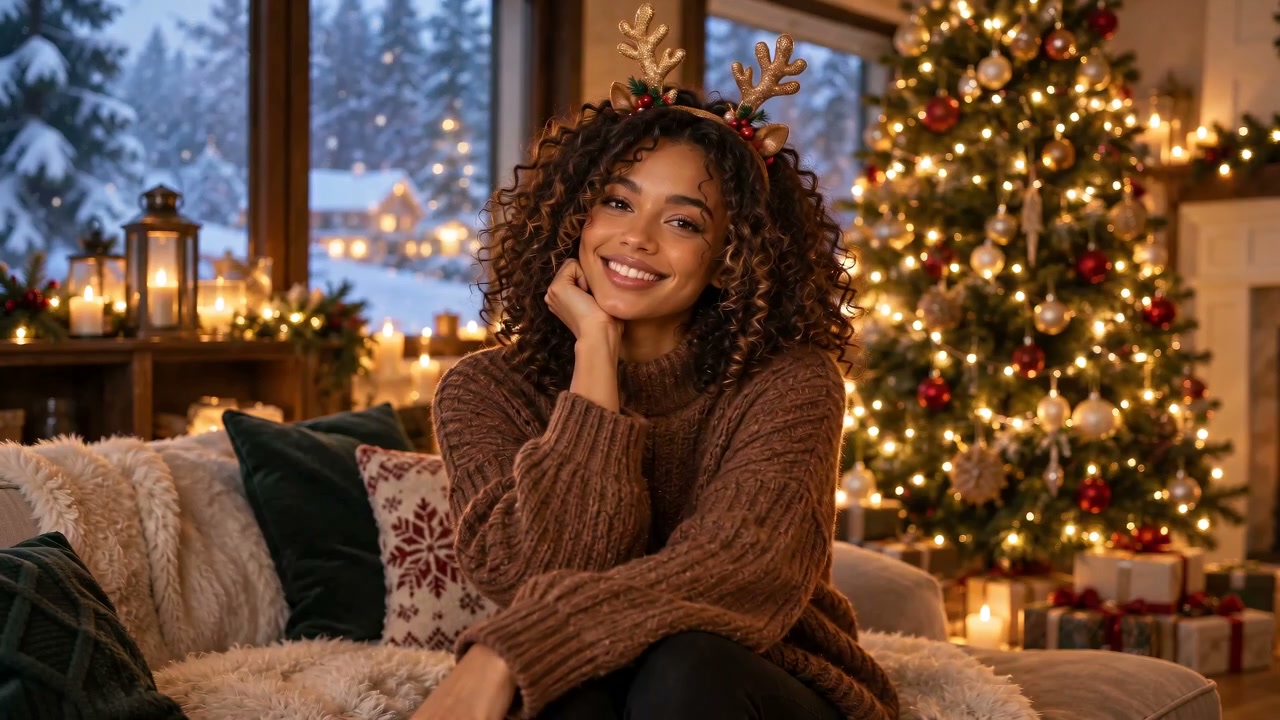
Una sonrisa juguetona con diadema de astas y ropa de invierno.
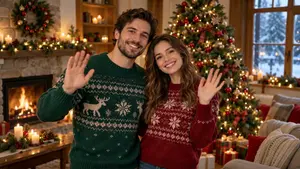
Los dos saludan con la mano para felicitar la Navidad.
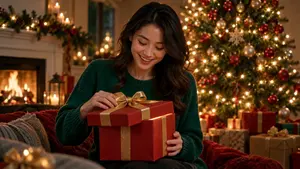
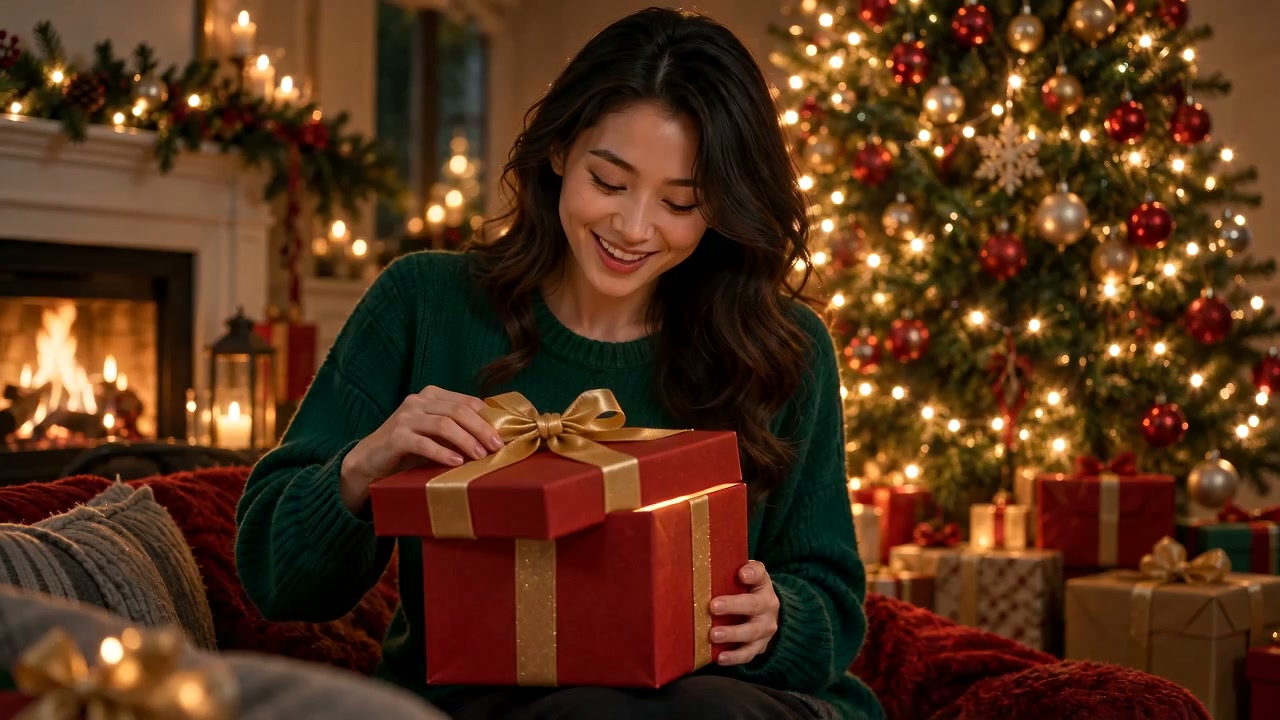
Abre el regalo y deja que una luz dorada ilumine la sorpresa.

Bufanda roja y una mirada curiosa junto al árbol.
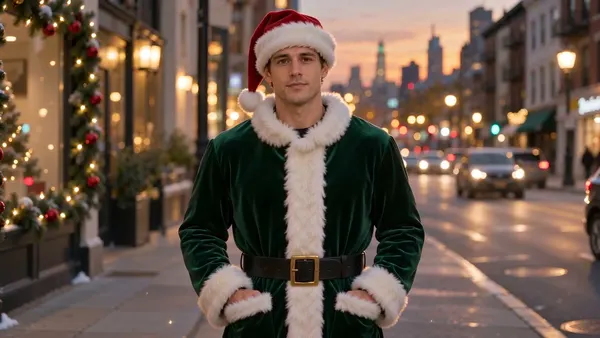
TUS REFERENCIAS COMO PUNTO DE PARTIDA
Las fotos pueden servir de referencia para la apariencia de las personas y la escena; un video, para el movimiento; un MP3, para el sonido. Describe una acción concreta, como saludar mientras cae nieve o abrir un regalo junto al árbol.
TU PROPIO SALUDO DE NAVIDAD
Prueba Papá Noel con tu selfie, un saludo con la foto de pareja o una bufanda para tu mascota. Elige la escena y edita la descripción: quién se mueve, qué hace y desde dónde lo ve la cámara.
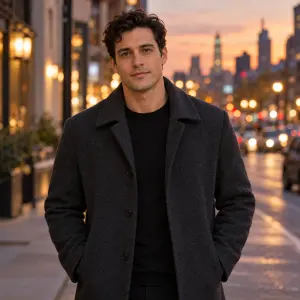 1
Paso 1
Puedes empezar escribiendo tu escena de Navidad, sin subir archivos. Las fotos y los videos son opcionales; para usar un MP3, acompáñalo de una foto o un video.
Paso 2
Selecciona un efecto y edita su descripción. Empieza por un gesto y una toma para que el clip tenga un foco claro.
Paso 3
Elige duración, formato y tamaño, revisa los créditos y pulsa Crear video navideño.
Paso 4
Mira el resultado y descarga la versión que te guste. Tus referencias y detalles se conservan para probar otra.
Cambia de escena sin añadir los archivos otra vez. Los archivos y las opciones se conservan; la descripción se sustituye por la de la nueva escena para que la edites.
Elige una foto clara. Evita cortar el rostro o esconder la parte de la persona o mascota que debe moverse.
Un saludo o una inclinación de cabeza funcionan como idea breve. Indica el protagonista, un gesto y la cámara; deja los cambios de escena para otro clip.
El formato vertical sirve para una publicación de móvil; el cuadrado, para el perfil o el feed; el horizontal, para una escena más amplia. Elígelo antes de crear.
Mira todo el resultado. Comprueba rostros, manos o patas y escucha el audio generado antes de compartirlo.
Revisa la estimación de créditos. Cambiar de escena o escribir detalles no inicia una generación.
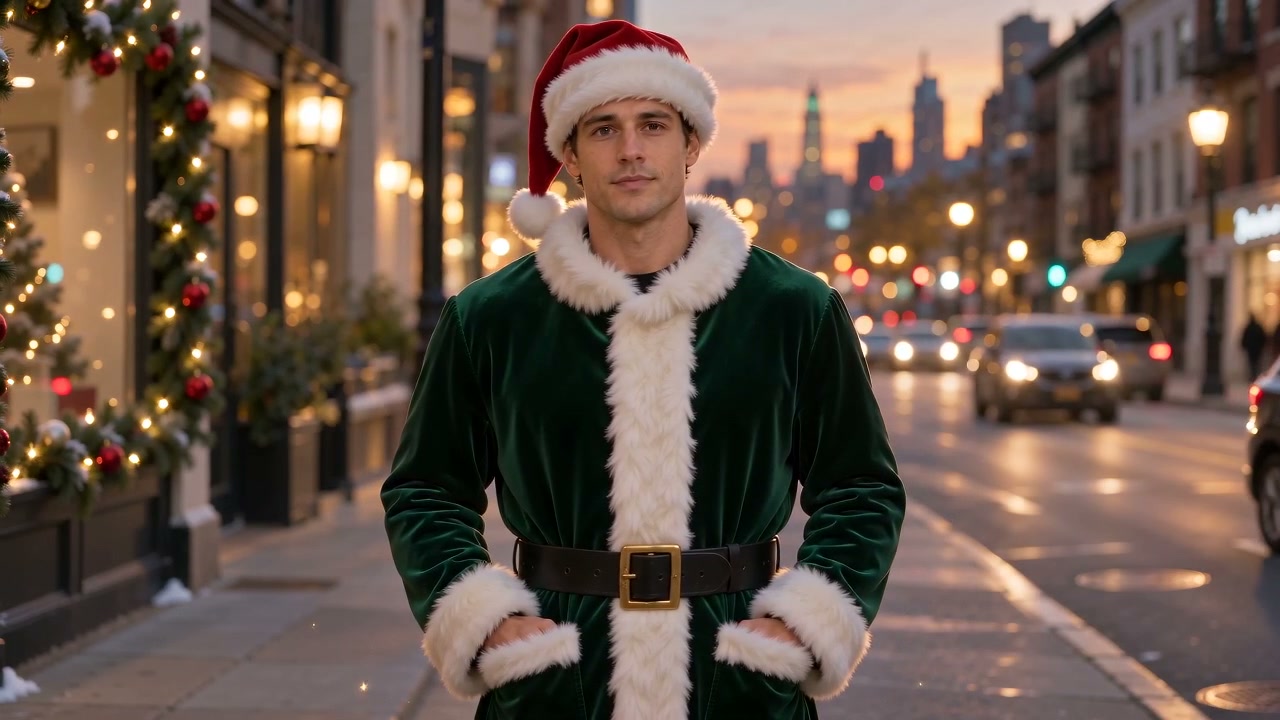
Empieza con una selfie y elige Papá Noel. Centra el clip en el cambio a terciopelo verde y gorro navideño, con un acercamiento suave que muestre el nuevo look.
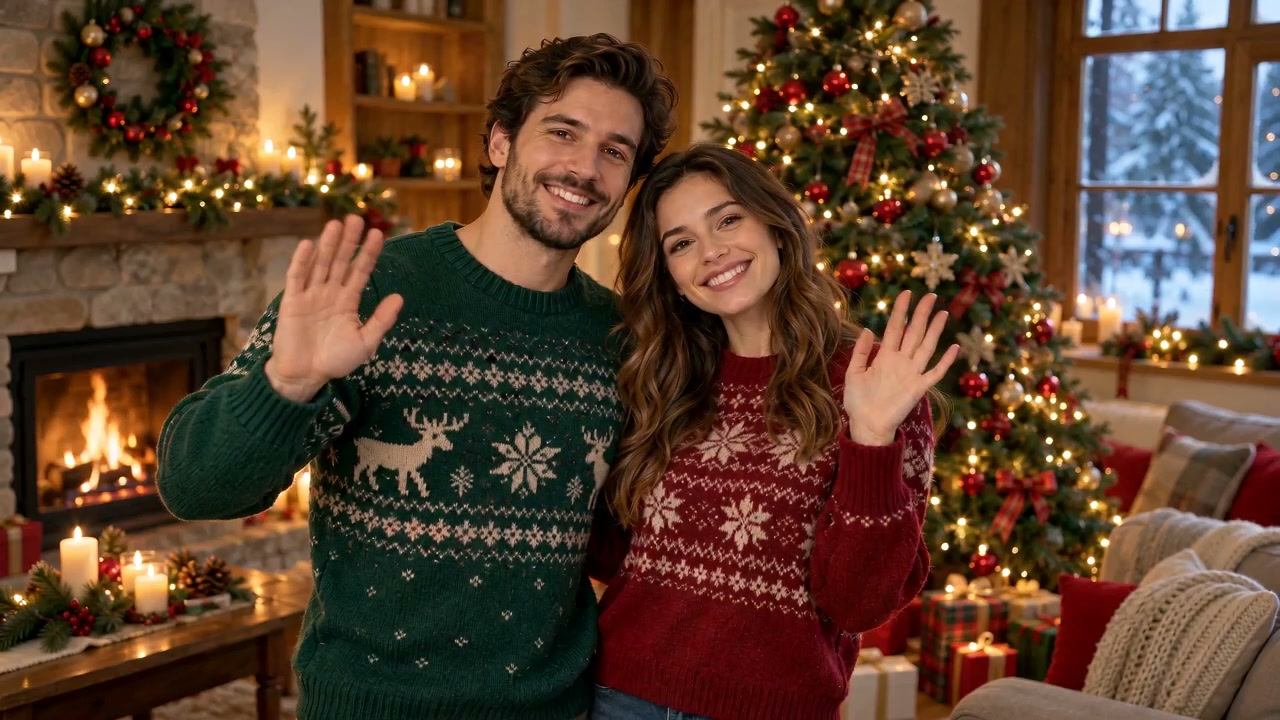
Usa una foto de pareja y elige Navidad en pareja. Pide un saludo con la mano junto al árbol, suéteres rojos y verdes y una toma fija donde aparezcan los dos.
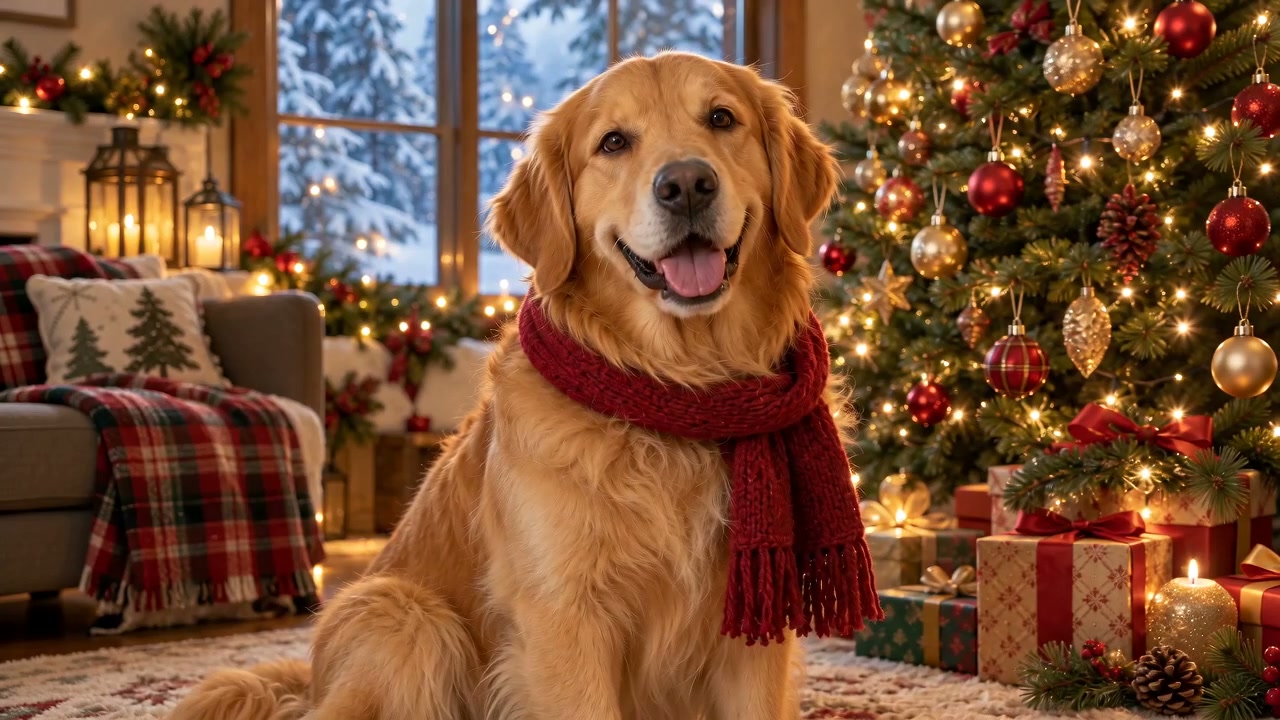
Elige una foto clara de tu mascota y Mascota navideña. Pide una inclinación curiosa de la cabeza, bufanda roja y regalos. Deja espacio alrededor de la cabeza para el gesto.
Añade una selfie, una foto de pareja o de tu mascota. Elige una escena, edita su descripción con un solo gesto y revisa las opciones y los créditos antes de crear. El resultado aparecerá en el editor para verlo y descargarlo.
Puedes pedirlo con el efecto Papá Noel. El efecto aporta unas instrucciones iniciales, no una plantilla de video fija. La cara y otros detalles pueden variar; revisa el resultado antes de compartirlo.
Puedes crear un gesto breve, como los dos saludando junto al árbol, y elegir un encuadre vertical si lo vas a ver en el móvil. Reproduce el clip entero y descárgalo antes de enviarlo desde WhatsApp. No hay un botón de envío automático; el nombre o una felicitación exacta se pueden añadir después con otro editor.
No. El video de referencia guía el movimiento de un nuevo video navideño. Para editar el archivo original, abre la herramienta Edición de video de abajo.
Puedes usar un MP3 como referencia sonora junto a una foto o un video. El MP3 orienta el audio generado; la herramienta no inserta la pista original.
Sí. Describe tu escena navideña aquí o elige una escena y edita su descripción. No necesitas fotos ni videos. Si añades un MP3 como referencia sonora, debe ir con una foto o un video; no se genera a partir de música sola.
Puedes elegir de 4 a 15 segundos en las opciones del video. Un solo gesto encaja con este formato corto. También puedes elegir formato y tamaño.
Sí. La estimación aparece antes de crear. Seleccionar una escena o escribir detalles no inicia una generación.
Empieza con tu foto, la de tu pareja o mascota y elige el momento que quieres compartir.