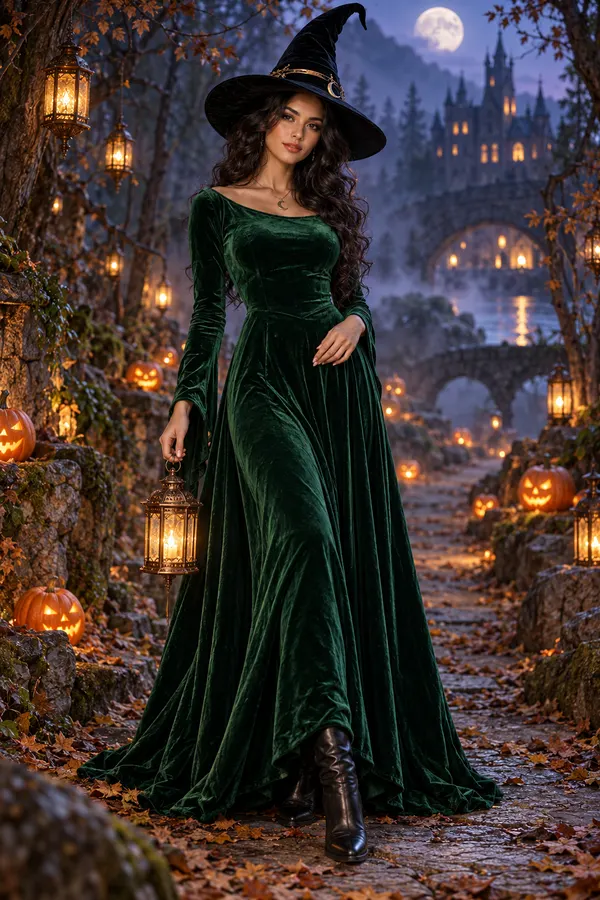
Bruja
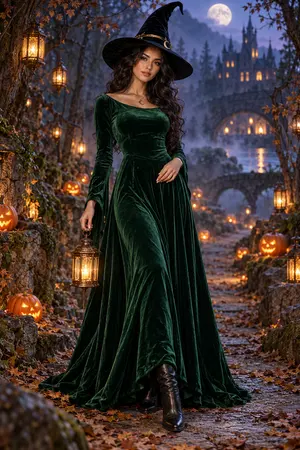
Terciopelo verde y luz de velas para un retrato de noche con un toque de misterio.

Sube tu foto y elige un estilo de Halloween.
Tu foto
Describe la ropa, la luz o el escenario que quieres probar.
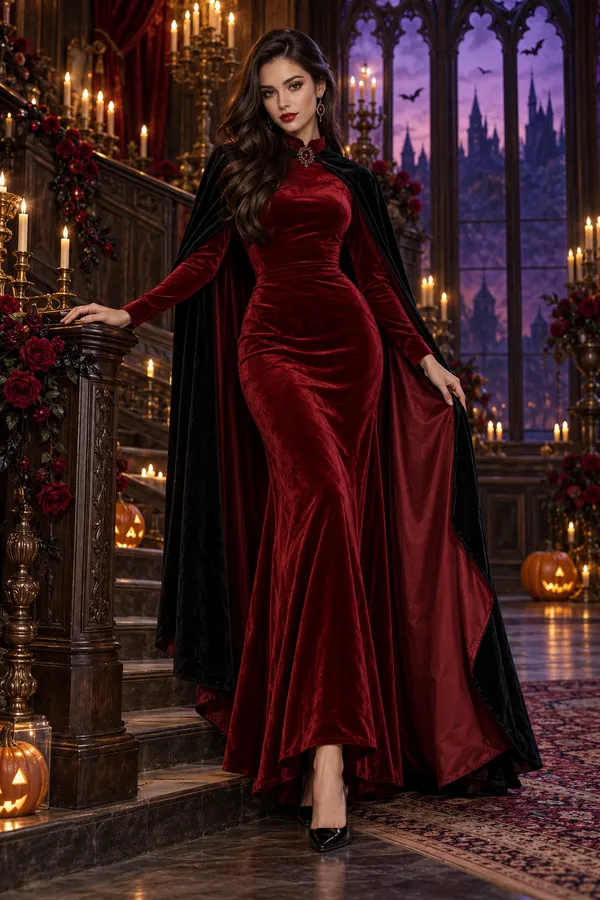
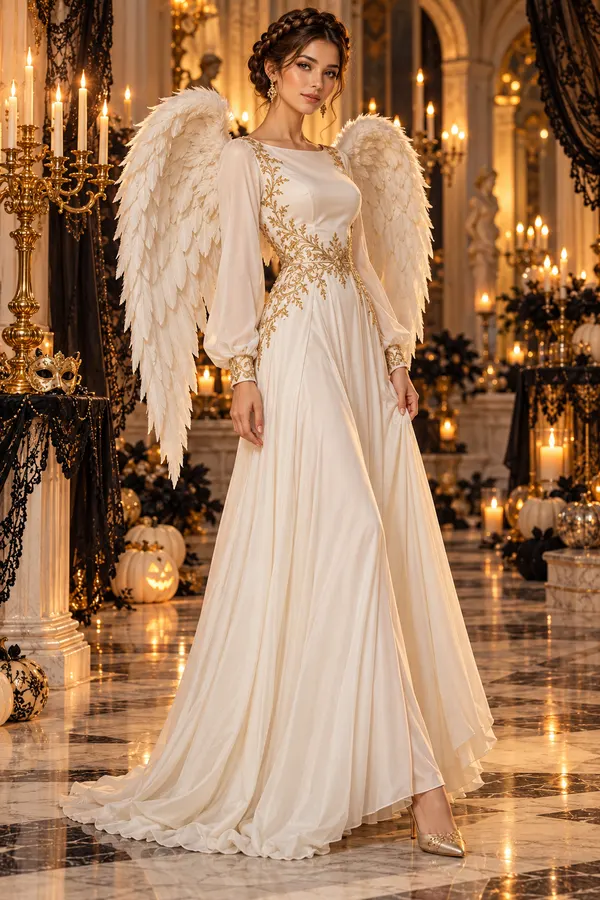
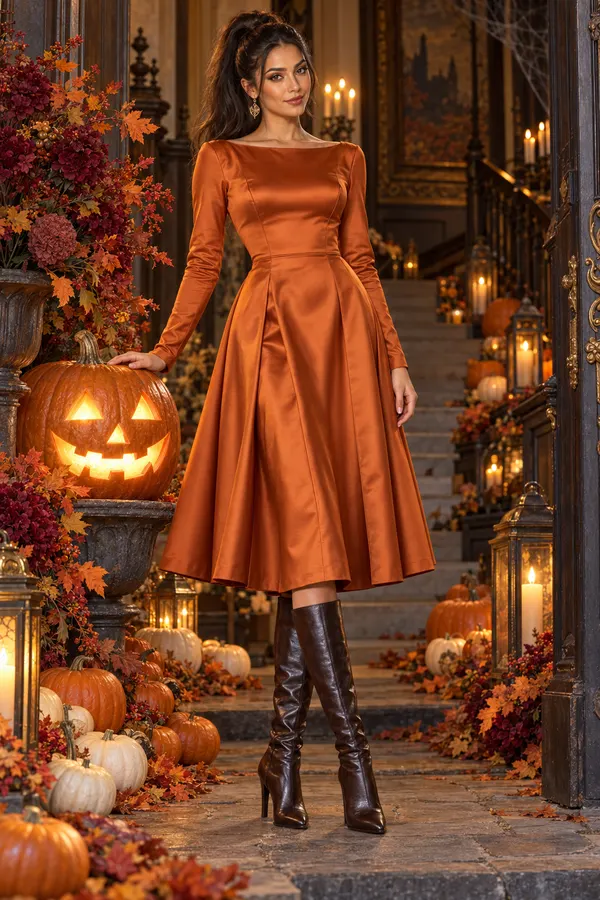
Ideas de estilo creadas con IA, no resultados de este editor.
Tu foto de Halloween en tres pasos.
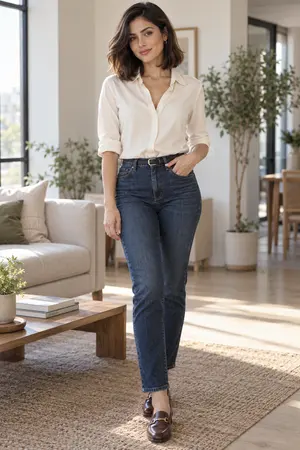
Usa una imagen nítida que muestre tu cara y la parte de la ropa que quieres cambiar.
Selecciona un estilo y añade una idea propia sobre el vestuario, la luz o el escenario.
Mira el resultado, ajusta tus notas si hace falta y descarga la versión que quieras conservar.
Explora los estilos y elige tu favorito.
Terciopelo verde y luz de velas para un retrato de noche con un toque de misterio.
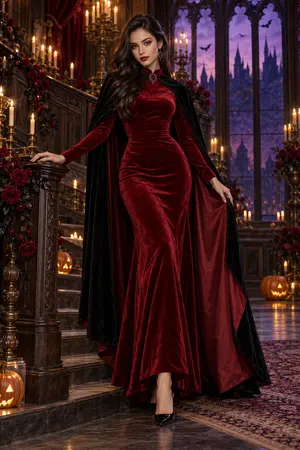
Terciopelo rojo y sombras cálidas para un retrato de vampira más teatral.
En un interior a la luz de las velas, las alas y los detalles dorados realzan este look de ángel en tonos marfil.
Naranja calabaza y faroles dorados para una escena de Halloween más cálida y suave.
Copia estas ideas o escribe las tuyas.
Terciopelo verde, detalles de encaje y una habitación suavemente iluminada con velas.
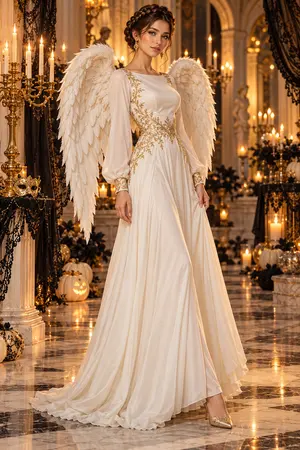
Tonos marfil, alas de ángel, luz fría de luna y un fondo con una ligera niebla.
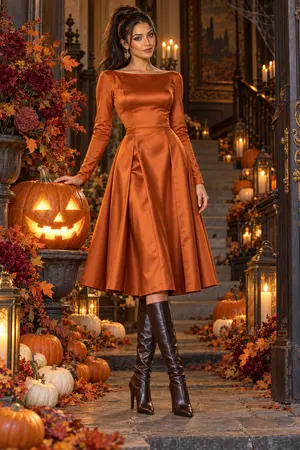
Naranja calabaza, luz dorada de faroles y una pose de pie relajada.
Una foto clara ayuda a obtener mejores resultados.
Elige una foto con la cara clara y sin cubrir.
Usa luz uniforme y evita fotos oscuras o borrosas.
Incluye la parte del atuendo que quieres cambiar.
Revisa el rostro, las manos y la ropa antes de compartir.
Respuestas rápidas a las dudas habituales.
Puedes explorar ropa, maquillaje, iluminación y escenarios distintos a partir de tu foto. Elige un estilo y añade tus indicaciones para generar un nuevo retrato con el ambiente que buscas.
Elige una foto nítida en la que se vea bien tu cara. Si quieres un retrato más amplio, usa una imagen que muestre más cuerpo y ropa. Las fotos oscuras, borrosas o con la cara muy tapada dan menos referencias al modelo.
Tu foto sirve de referencia, pero no se garantiza una coincidencia exacta. Los rasgos, la pose y algunos detalles pueden cambiar. Revisa el resultado y modifica las notas o la foto de partida si quieres otra dirección.
Sí, utiliza el campo Prompt opcional. Las sugerencias se añaden a las notas que ya tienes. Explorar un concepto no lo aplica: pulsa Probar para seleccionar ese estilo en tu borrador.
Sí. Revisa el coste que muestra el editor para tus ajustes antes de iniciar la generación. Elegir un estilo, añadir notas o volver al borrador no envía ninguna generación.
Usa la acción para reintentarlo que aparece en el editor. Tu foto, el estilo elegido y tus notas siguen en el borrador para que puedas revisarlos o cambiarlos. Comprueba el coste indicado antes de iniciar otra generación.
Vuelve al editor y hazlo tuyo.