Die Kulisse beginnt mit deiner Idee
Beschreibe ein Zimmer oder eine Winterszene, ohne vorher einen Raum zu dekorieren.

Dein Foto im Weihnachtslook
Mach aus deinem Foto ein Weihnachtsporträt mit festlicher Kleidung und passender Kulisse. Wähle Baumlichter, ein verschneites Fenster oder einen Boudoir-Look und beschreibe, was du ändern oder beibehalten möchtest.
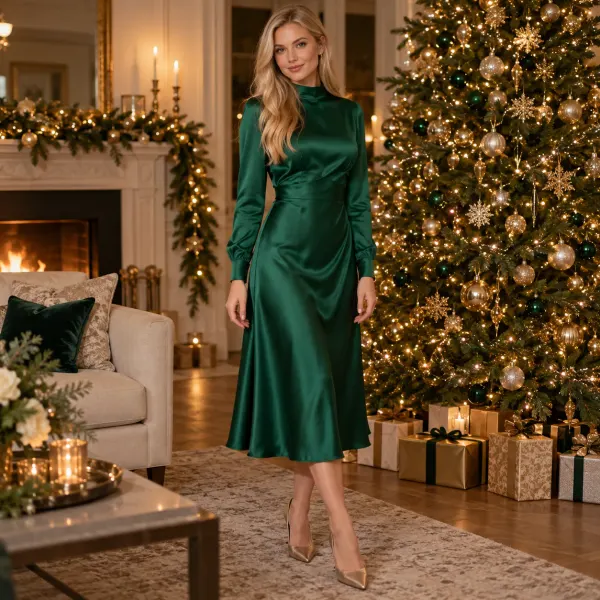
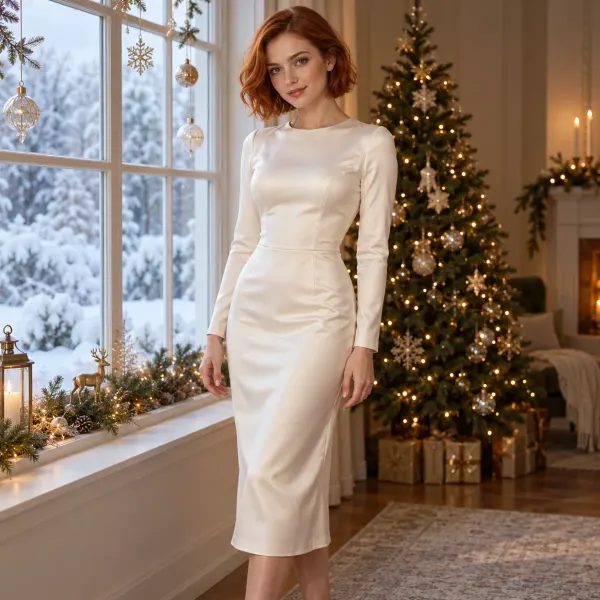
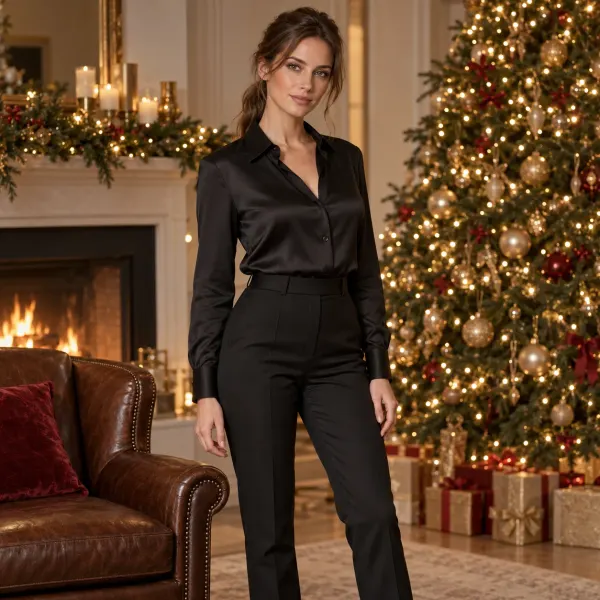
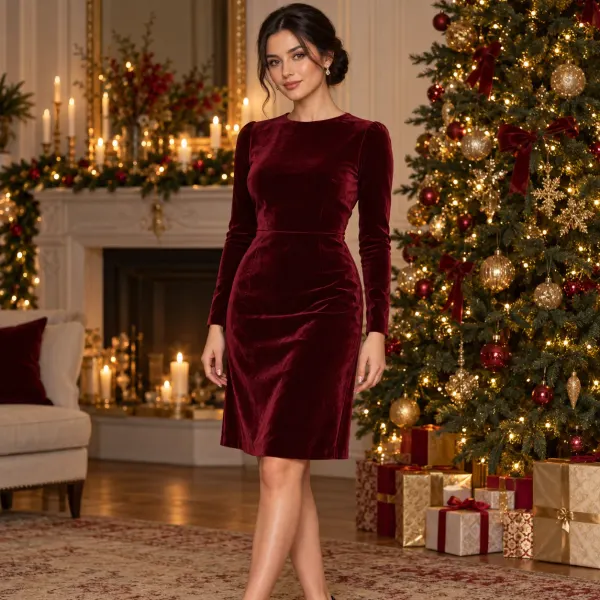
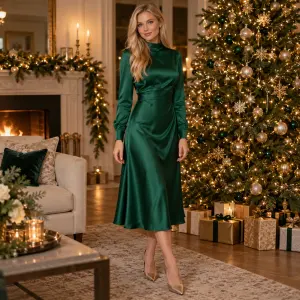
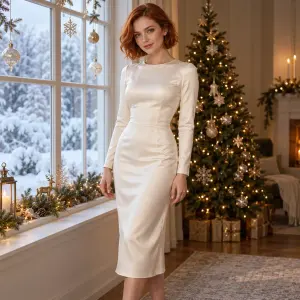
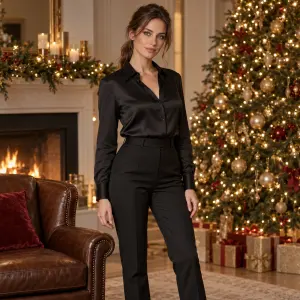
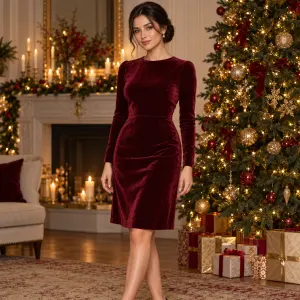
Vergleiche Licht, Kleidung und Bildausschnitt der Beispiele. Dein Foto dient als Personenreferenz; der gewählte Look gibt Kleidung, Licht und Kulisse vor. Für Weihnachts-Boudoir wählst du diesen Stil und ergänzt Pose oder Licht unter Weihnachtslook anpassen.
Wähle ein Foto mit gut sichtbarem Gesicht. Für einen vollständigen Kleidungswechsel sollte auch das Outfit zu sehen sein.
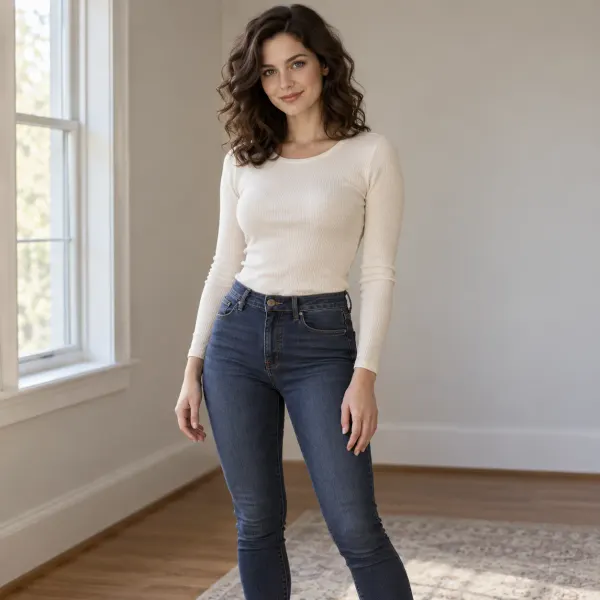
Wähle ein Beispiel. Unter Weihnachtslook anpassen beschreibst du Kleidung, Licht und Details, die bleiben sollen.
Erstelle dein Porträt, sieh es dir an und lade es herunter. Foto und eigene Details bleiben für einen weiteren Look erhalten.
Mit KI erstellte Stilbeispiele, keine fertigen Ergebnisse dieses Werkzeugs.
Wähle einen Stil und ergänze Pose, Licht oder persönliche Details.
Beschreibe ein Zimmer oder eine Winterszene, ohne vorher einen Raum zu dekorieren.
Probiere Seide, Samt oder einen Abendlook mit demselben Ausgangsfoto.
Wechsle vom Fensterlicht zu einer warmen Abendszene, ohne das Foto erneut hinzuzufügen. Deine eigenen Details bleiben erhalten.
Wähle das Format in den Fotooptionen. Für eine Karte kannst du Platz neben dir wünschen und den Gruß nach dem Herunterladen ergänzen.
Mit KI erstellte Stilbeispiele, keine fertigen Ergebnisse dieses Werkzeugs.
Helle Seide, ein verschneites Fenster und kleine Ornamente für ein Kartenporträt. Beschreibe unter Deine Details freien Platz für einen Gruß; den Text fügst du nach dem Herunterladen hinzu.
Bordeauxroter Samt, goldene Baumlichter im Hintergrund und ein sanft beleuchteter Raum ergeben eine Bildidee für dein Abendporträt.
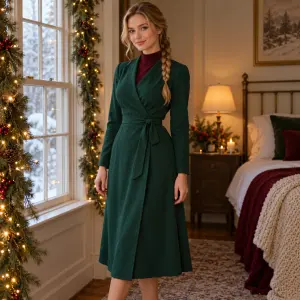
Kombiniere ein grünes Wickelkleid und ein bordeauxrotes Unterkleid in einem warm beleuchteten Schlafzimmer. Wünsche einen nahen Ausschnitt für ein persönliches Porträt oder beschreibe mehr vom dekorierten Raum unter Deine Details.
Füge ein Porträt hinzu, wähle einen Look und ergänze optional eigene Details unter Weihnachtslook anpassen. Prüfe die Optionen, erstelle das Bild und lade es aus der Vorschau herunter.
Ja. Festliche Kleidung oder Weihnachtsdekoration müssen auf dem Ausgangsfoto nicht vorhanden sein. Beschreibe, was an Szene, Outfit und Licht geändert werden soll.
Wähle Weihnachts-Boudoir und schreibe etwa: „warme Baumlichter hinter mir, weiches Seitenlicht und eine entspannte Sitzpose“. Der Look beginnt mit Satinmantel und Samtbody; andere Kleidungsdetails kannst du ebenfalls wünschen.
Dein Foto dient als Referenz, aber die KI kann Gesichtszüge und kleine Details verändern. Verwende ein klares Bild und prüfe Gesicht, Hände und Kleidung im Ergebnis.
Ja. Beschreibe unter Deine Details freien Platz für einen Gruß und prüfe den Download in voller Größe. Den endgültigen Text setzt du in deinem eigenen Editor.
Nein. Du kannst ein Foto vom Handy oder Computer verwenden und das Bild im Browser erstellen.
Ja. Die Schätzung wird vor dem Erstellen angezeigt. Ein Foto hinzuzufügen oder einen Look auszuwählen startet noch keine Generierung.
Vergleiche warme Baumlichter mit hellem Fensterlicht oder Seide mit Samt. Für einen grünen Wickellook findest du Weihnachts-Boudoir unter Weihnachtslook anpassen.
Ein tailliertes Satinkleid in einem weihnachtlichen Wohnzimmer in Grün und Gold.
Diesen Look ausprobierenStehende Pose neben einem Ledersessel mit Lichtern im Hintergrund.
Diesen Look ausprobierenMit KI erstellte Stilbeispiele, keine fertigen Ergebnisse dieses Werkzeugs.
Füge ein klares Porträt hinzu und entscheide, wie du dich zu Weihnachten zeigen möchtest.
Dein Foto im Weihnachtslook
Mach aus deinem Foto ein Weihnachtsporträt mit festlicher Kleidung und passender Kulisse. Wähle Baumlichter, ein verschneites Fenster oder einen Boudoir-Look und beschreibe, was du ändern oder beibehalten möchtest.