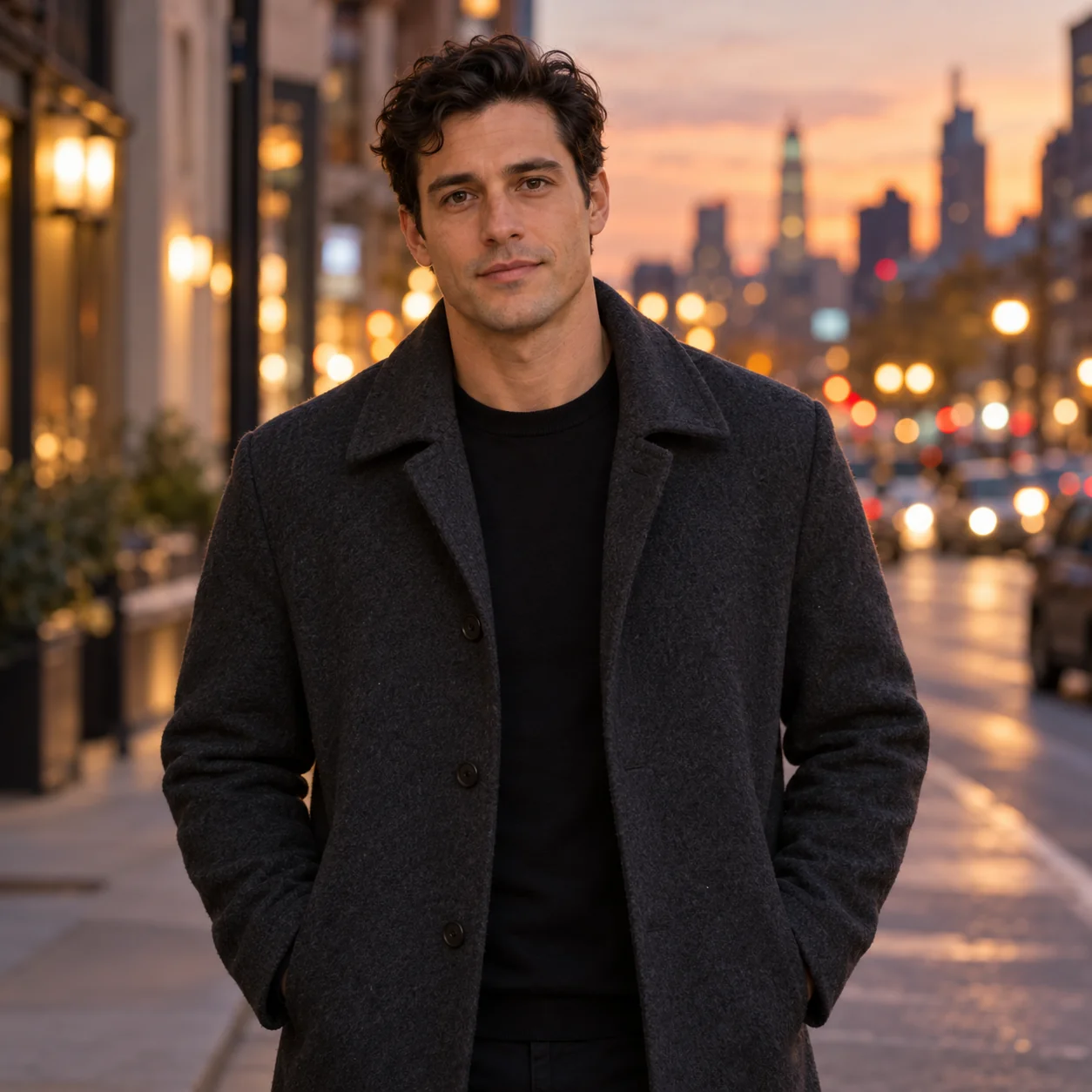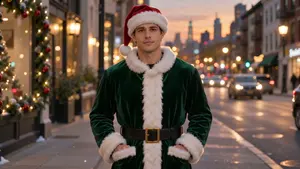
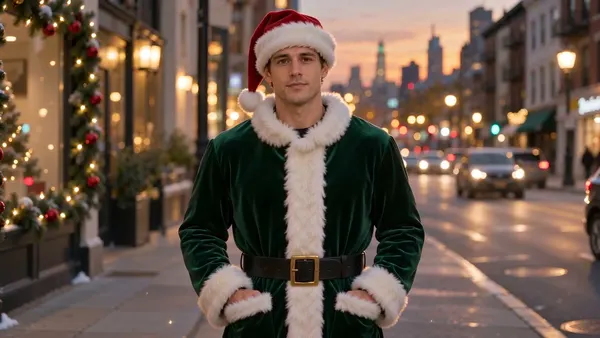
Eine sanfte Verwandlung zum Weihnachtsmann im fallenden Schnee.

Beschreibe deine Weihnachtsszene oder ergänze ein Foto: als Weihnachtsmann, mit einem Winken zu zweit oder deinem Haustier. Mach den Clip zu deinem Gruß.
Beginne mit einer Figur oder Situation und passe den Text an den Moment an, den du teilen möchtest.
Eine sanfte Verwandlung zum Weihnachtsmann im fallenden Schnee.
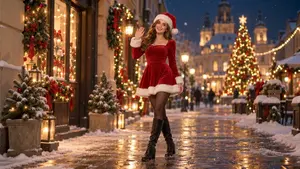
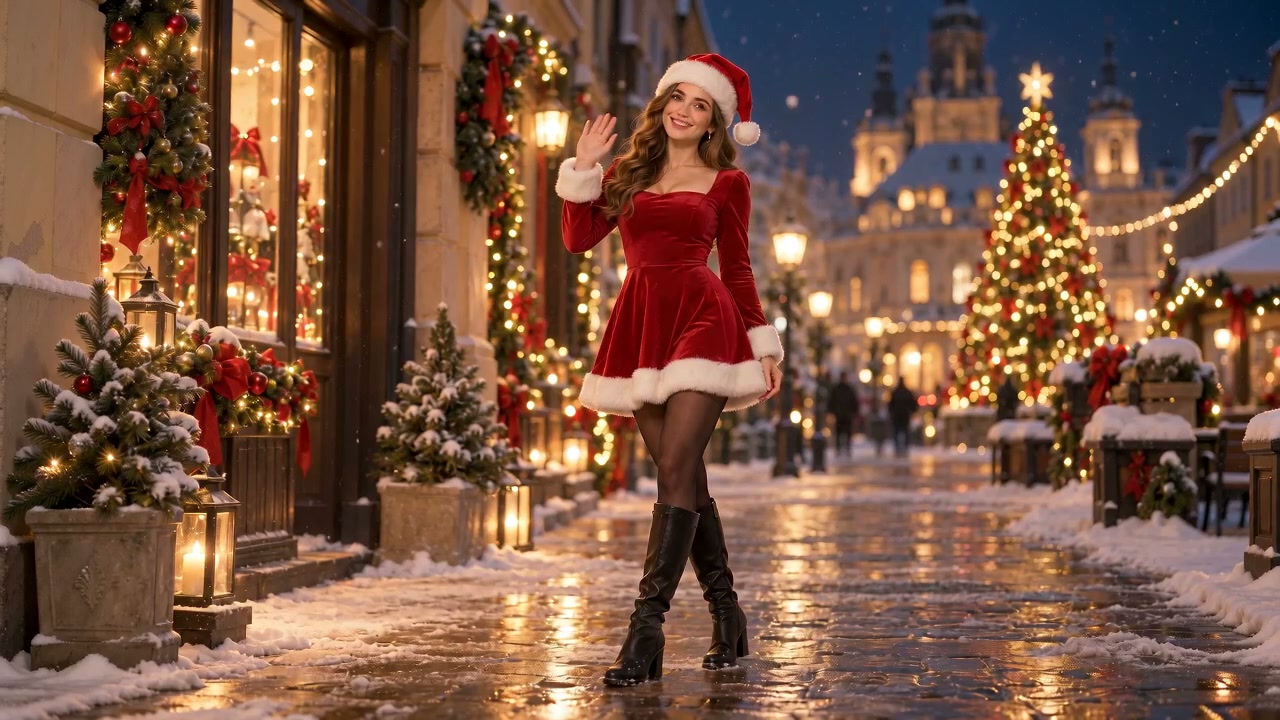
Roter Samt und ein kleines Winken zwischen goldenen Lichtern.
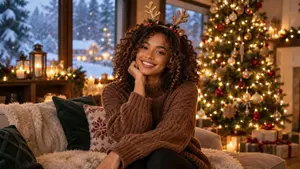
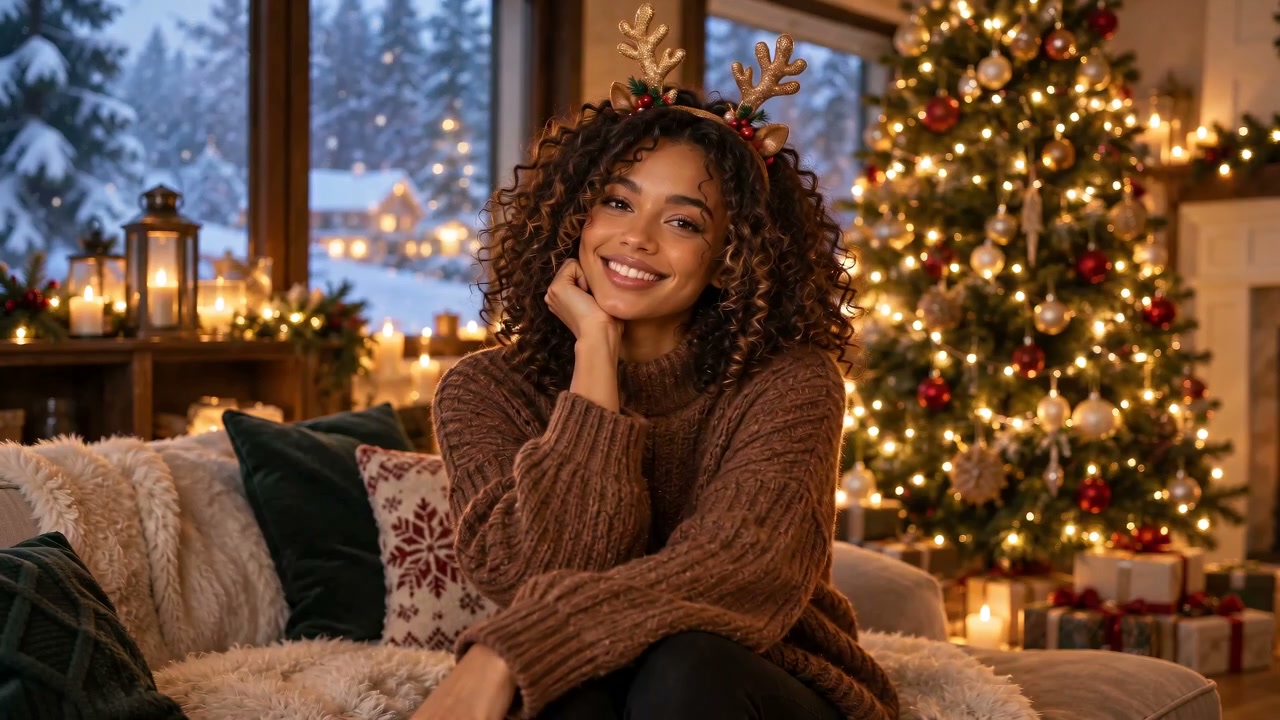
Ein winterlicher Look mit Geweih-Haarreif und einem Lächeln.
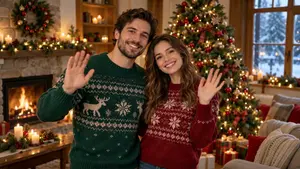
Ein gemeinsames Winken für euren Weihnachtsgruß.
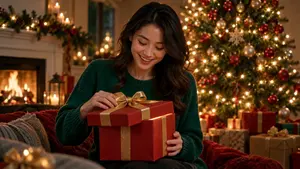
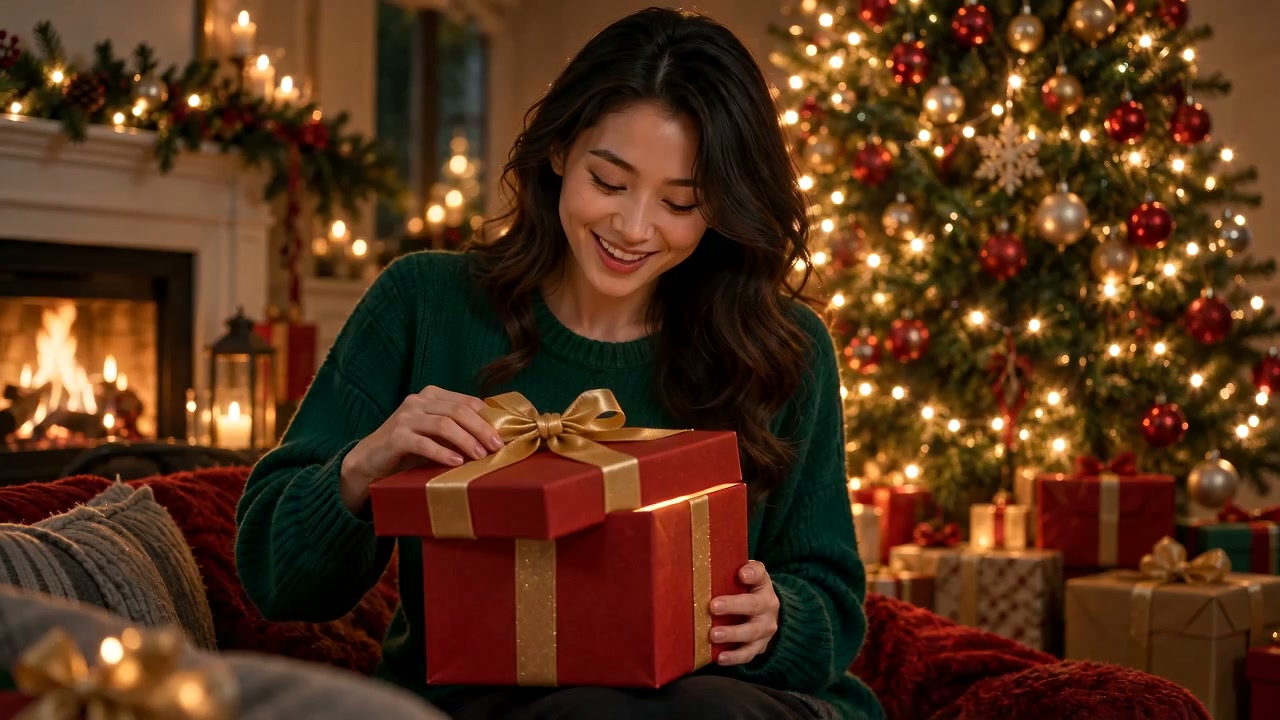
Eine Geschenkbox geht auf und goldenes Licht erhellt das Gesicht.

Roter Schal und ein neugieriger Blick am Baum.
DEINE REFERENZEN ALS AUSGANGSPUNKT
Fotos können Personen oder Kulisse vorgeben, ein Video die Bewegung und MP3-Musik den Klang anregen. Beschreibe eine klare Aktion, etwa ein Winken bei Schneefall oder das Öffnen eines Geschenks am Baum.
DEIN EIGENER WEIHNACHTSGRUSS
Probiere die Weihnachtsmann-Verwandlung mit deinem Selfie, ein Winken mit dem Paarfoto oder einen Schal für dein Haustier. Passe den Szenentext an: Wer bewegt sich, was passiert und wo steht die Kamera?
 1
Schritt 1
Ein Szenentext genügt zum Start. Fotos und Videos sind optional. MP3-Musik als Klangreferenz braucht zusätzlich ein Foto oder Video.
Schritt 2
Wähle einen Effekt und bearbeite den Szenentext. Eine Aktion und eine Kameraeinstellung geben dem kurzen Clip einen klaren Schwerpunkt.
Schritt 3
Wähle Länge, Format und Größe, prüfe die Credits und wähle Weihnachtsvideo erstellen.
Schritt 4
Sieh dir das Ergebnis an und lade deine bevorzugte Version herunter. Referenzen und Details bleiben für einen neuen Versuch erhalten.
Wechsle die Szene ohne neue Datei-Uploads. Dateien und Videooptionen bleiben; der Text wechselt zur neuen Szene und lässt sich danach wieder anpassen.
Wähle ein klares Foto. Achte darauf, dass das Gesicht vollständig sichtbar ist und der Körperteil, der sich bewegen soll, nicht verdeckt ist.
Winken oder Kopfneigen passt zu einem kurzen Gruß. Nenne die Hauptperson, eine Aktion und die Kamerarichtung. Weitere Aktionen oder Ortswechsel kommen in einen neuen Clip.
Hochformat eignet sich für einen Handybeitrag, Quadrat für den Feed und Querformat für einen breiteren Bildausschnitt. Lege es vor dem Erstellen fest.
Sieh dir das ganze Ergebnis an. Prüfe Gesichter, Hände oder Pfoten und höre erzeugten Ton vor dem Teilen an.
Prüfe die Credit-Schätzung. Eine andere Szene auszuwählen oder Details zu schreiben startet noch keine Generierung.
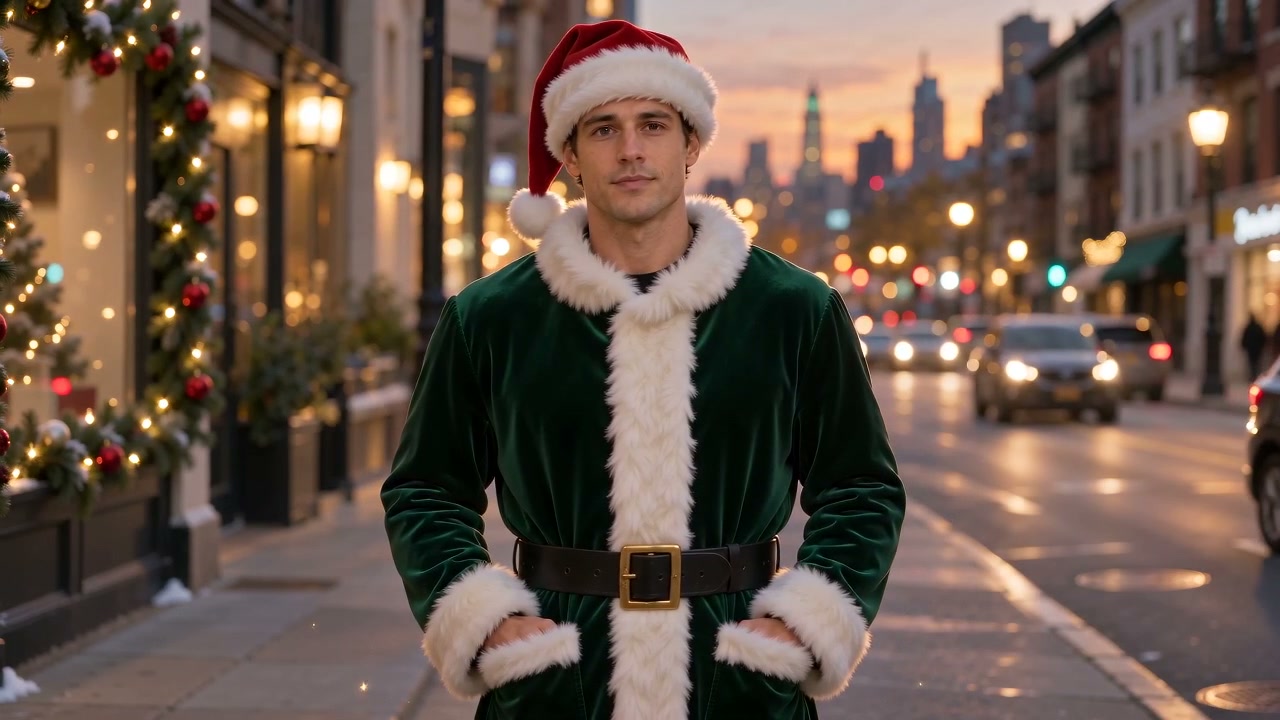
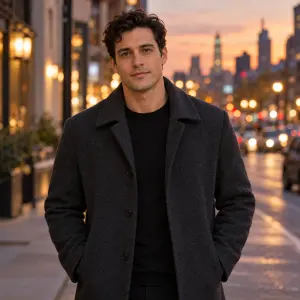
Starte mit einem Selfie und wähle Weihnachtsmann. Konzentriere den Clip auf die Verwandlung in grünen Samt und Weihnachtsmütze. Die Kamera fährt leicht näher und zeigt den neuen Look.
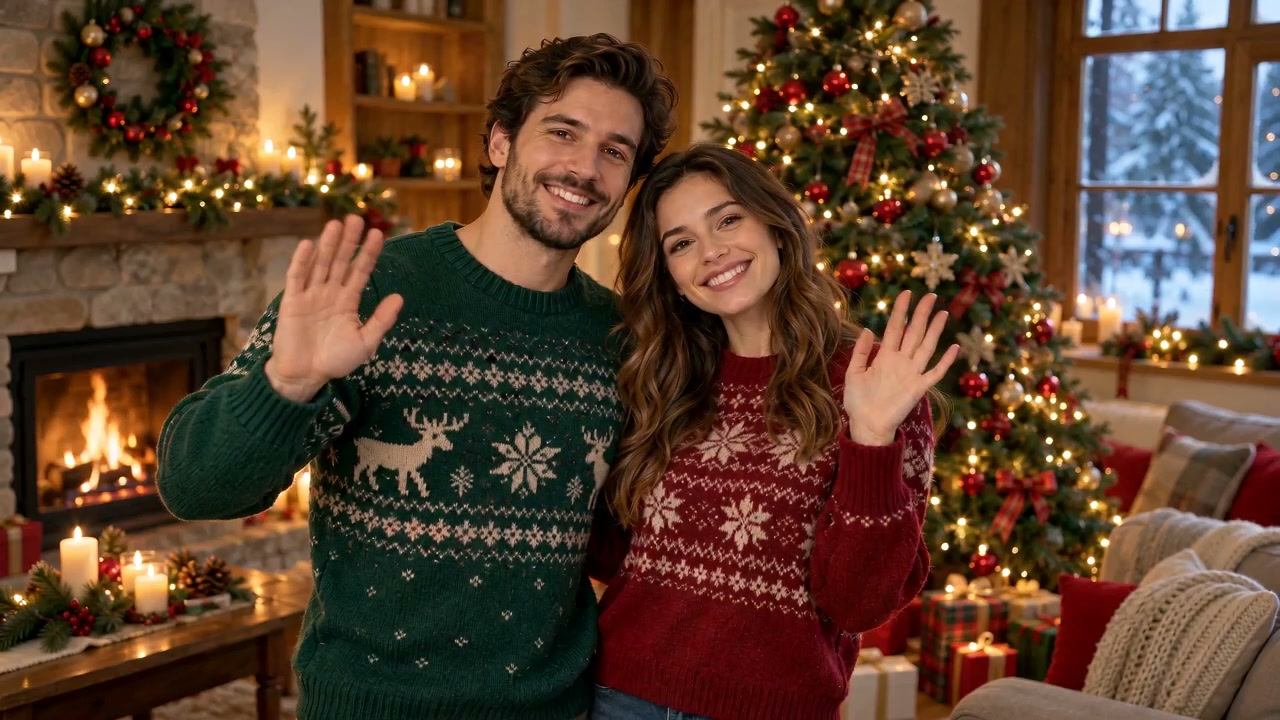
Nutze ein Paarfoto und wähle Weihnachten zu zweit. Beschreibe ein kleines Winken am Baum, rote und grüne Pullover und eine feste Kamera, die euch beide im Bild hält.
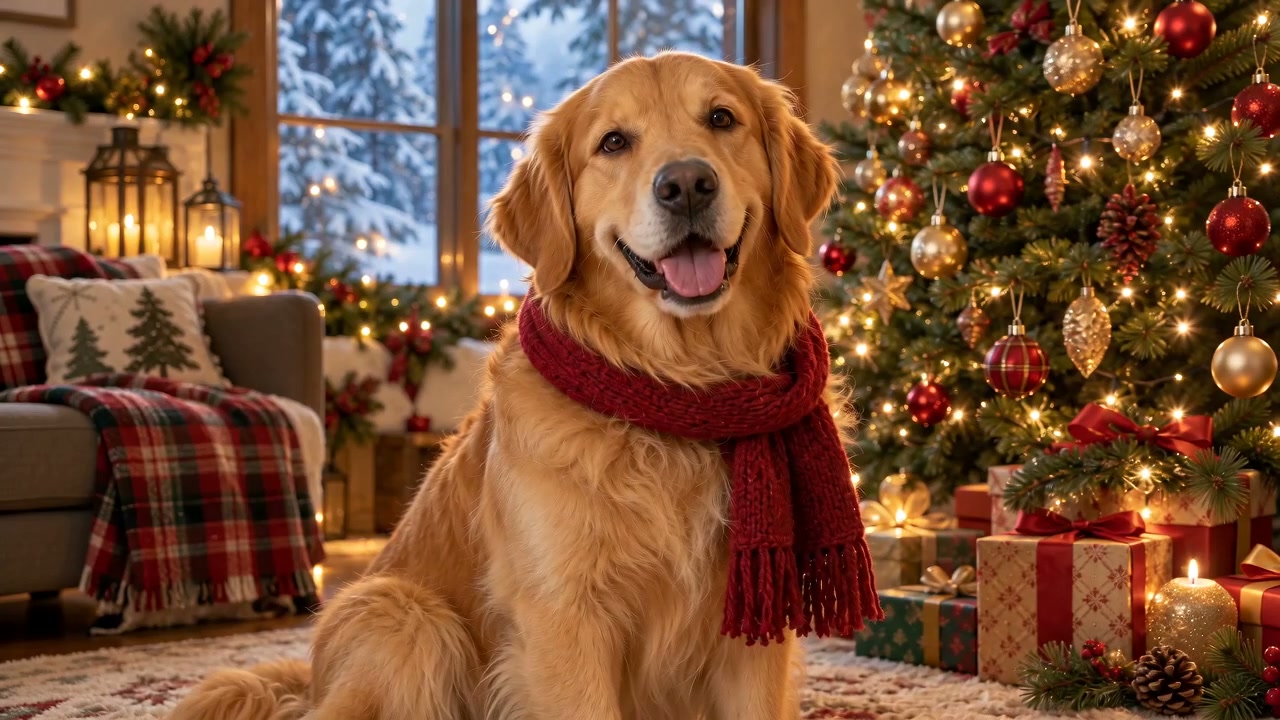
Nutze ein klares Tierfoto und wähle Festliches Haustier. Wünsche ein neugieriges Kopfneigen, einen roten Schal und Geschenke. Lass um den Kopf Platz für diese Bewegung.
Füge ein Selfie, Paar- oder Tierfoto hinzu. Wähle eine Szene, passe den Text mit einer Aktion an und prüfe Optionen und Credits vor dem Erstellen. Der fertige Clip erscheint zum Ansehen und Herunterladen im Editor.
Wähle den Effekt Weihnachtsmann und passe die Beschreibung an. Er liefert eine Ausgangsanweisung, keine feste Videovorlage. Gesicht und kleine Details können sich ändern; prüfe das Ergebnis vor dem Teilen.
Beschreibe einen gemeinsamen Moment, etwa: ‚Das Paar auf dem Foto winkt am beleuchteten Baum, die Kamera bleibt ruhig und beide sind zu sehen.‘ Verwende bei einer Bewegungsreferenz nur die gewünschte Bewegung daraus. Namen oder einen wortgenauen Gruß kannst du nach dem Download mit einem anderen Editor ergänzen; genaue Schrift oder Sprache wird hier nicht garantiert.
Nein. Die Videoreferenz leitet die Bewegung eines neu erzeugten Weihnachtsclips. Für Änderungen am bestehenden Video öffnest du unten das separate Werkzeug Videobearbeitung.
Du kannst MP3-Musik mit einem Foto oder Video als Klangreferenz ergänzen. Der Ton wird neu erzeugt; die MP3 wird nicht als unveränderte Originalspur eingefügt.
Ja. Beschreibe hier eine Weihnachtsszene oder wähle eine Szene und bearbeite ihren Text. Fotos und Videos sind optional. Eine MP3-Klangreferenz muss mit einem Foto oder Video kombiniert werden; nur Musik reicht nicht zum Generieren.
Wähle in den Videooptionen 4 bis 15 Sekunden. Eine einzelne Aktion passt zu diesem kurzen Format. Bildformat und Größe kannst du ebenfalls auswählen.
Ja. Die Schätzung erscheint vor dem Erstellen. Szenen auszuwählen oder Details zu schreiben startet noch keine Generierung.
Beginne mit deinem Foto, einem Paar- oder Tierfoto und wähle einen kleinen Moment zum Teilen.